MacユーザーがSSDを選ぶ前提
Mac向け外付けSSDを選ぶ際、優先度が高いのは接続規格の確認です。同じUSB-C端子でも対応規格によって転送速度が大きく変わります。M1/M2/M3/M4チップ搭載Macの内蔵SSDはApple公式仕様で最大6,000〜7,400MB/sの読み出し性能を備えるため、外付けSSDとの速度差を踏まえて選ぶことが現実的な判断になります。
冒頭結論テーブル:Mac別おすすめ
| 用途・Mac機種 | おすすめモデル | 価格目安 | 理由 |
|---|---|---|---|
| Time Machine(MacBook Air/Pro) | Samsung T7 2TB | ¥13,000 | コスパ + 58g + 5年保証 |
| 動画編集(Final Cut Pro) | Samsung T9 2TB | ¥19,000 | Gen 2×2の最高速 |
| アウトドアロケ | SanDisk Extreme Pro 1TB | ¥20,000 | IP65 + 2,000MB/s |
| Thunderbolt対応(プロ用途) | OWC Envoy Pro FX 2TB | ¥55,000 | TB4で2,800MB/s |
---
接続規格と転送速度の対応
| 接続規格 | 理論値 | 実測目安 | 対応Mac | 代表製品 |
|---|---|---|---|---|
| USB 3.0(5Gbps) | 625MB/s | 400〜450MB/s | 全Mac | 廉価モデル全般 |
| USB 3.2 Gen 2(10Gbps) | 1,250MB/s | 900〜1,050MB/s | 全Mac | Samsung T7、Crucial X9 Pro |
| USB 3.2 Gen 2x2(20Gbps) | 2,500MB/s | 1,800〜2,000MB/s | Macは非対応(Win PCのみ) | Samsung T9、SanDisk Extreme Pro |
| Thunderbolt 3/4(40Gbps) | 5,000MB/s | 2,500〜2,800MB/s | Thunderboltポート搭載Mac | OWC Envoy Pro FX、CalDigit Tuff nano Plus |
| Thunderbolt 5(80Gbps) | 10,000MB/s | 6,000MB/s以上 | Mac Studio M4 Max、MacBook Pro M4 | OWC StudioStack |
注意:MacはUSB 3.2 Gen 2x2に非対応
Samsung T9やSanDisk Extreme ProはUSB 3.2 Gen 2x2(最大20Gbps)に対応しますが、Apple Silicon搭載Mac(M1〜M4すべて)はUSB 3.2 Gen 2x2には対応していません(Apple公式技術仕様参照)。これらの製品をMacに接続するとUSB 3.2 Gen 2(最大10Gbps)として動作し、実測速度は900〜1,050MB/s程度に収まります。
Macで2,000MB/s超を狙う場合は、Thunderbolt 3/4対応SSD(OWC Envoy Pro FXなど)を選びます。Mac Studio M4 MaxであればThunderbolt 5対応SSDで6,000MB/s以上の領域も視野に入ります。
Time MachineにSSDは必要か
Time Machineのバックアップはバックグラウンドで差分を順次保存する仕組みのため、ストレージの高速性は必須ではありません。コスト優先なら外付けHDDでも要件は満たせます。SSDの優位性は衝撃耐性・無動作音・復元時の読み出し速度にあります。
- 常時デスクに置く運用: SSDの静音性のメリットが効きやすい
- Time Machineで速度差が出る場面: 初回バックアップ(500GBで概算8分程度に短縮)
- HDDの場合: 500GBの初回バックアップに30〜60分程度を要するケース
---
Mac機種別のポート確認
| Mac機種 | Thunderboltバージョン | USB 3.2 | USB-A |
|---|---|---|---|
| MacBook Air M4 | Thunderbolt 4(×2) | Gen 2(USB-Cポート) | なし |
| MacBook Pro M4 Pro/Max | Thunderbolt 5(×3) | Gen 2(USB-Cポート) | なし |
| Mac mini M4 | Thunderbolt 4(×3) | Gen 2(USB-A×2含む) | あり |
| Mac Studio M4 Pro | Thunderbolt 4(×3) | Gen 2(USB-A×2含む) | あり |
| Mac Studio M4 Max | Thunderbolt 5(×6) | Gen 2(USB-A×2含む) | あり |
MacBook AirはUSB-Aポートを備えないため、USB-A接続のSSD(Buffalo製など)を使う場合は変換アダプターが必要になります。
---
おすすめ4モデル
1. コスパ最良のTime Machine用モデル
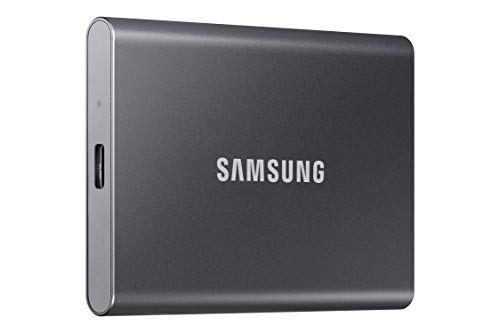
- 容量2TB
- インターフェースUSB 3.2 Gen 2(10Gbps)
- 読み出し最大1,050MB/s
- 書き込み最大1,000MB/s
- 暗号化AES 256ビット
- 重量約58g
- サイズ85×57×8.0mm
- 保証5年
2. 防水・防塵のタフモデル

- 容量1TB
- インターフェースUSB 3.2 Gen 2x2(20Gbps)
- 読み出し最大2,000MB/s(Mac接続時は約1,050MB/s)
- 書き込み最大2,000MB/s(Mac接続時は約1,000MB/s)
- 防水防塵IP65
- 暗号化AES 256ビット
- 重量約77g
- カラビナループあり
3. Mac向けの定番ブランド

- 容量1TB
- インターフェースUSB 3.2 Gen 2(10Gbps)
- 読み出し最大1,050MB/s
- 書き込み最大1,000MB/s
- 耐衝撃2m落下耐性
- 重量約100g
- 付属USB-C to Cケーブル、USB-C to Aアダプター
4. Thunderboltで最高速を出したいプロ向け

- 容量2TB(1TBもあり)
- インターフェースThunderbolt 4(40Gbps)/ USB-C(10Gbps)
- 読み出し最大2,800MB/s(Thunderbolt接続時)
- 書き込み最大2,600MB/s(Thunderbolt接続時)
- 防水防塵IP67
- 素材アルミニウム(航空機グレード)
- 保証3年
---
4モデル比較表
| モデル | 価格 | 容量 | Macでの実測速度 | 防水 | 重量 |
|---|---|---|---|---|---|
| Samsung T7 | ¥13,000 | 2TB | 1,000MB/s | — | 58g |
| SanDisk Extreme Pro V2 | ¥20,000 | 1TB | 1,050MB/s | IP65 | 77g |
| LaCie Portable SSD | ¥16,800 | 1TB | 1,050MB/s | — | 100g |
| OWC Envoy Pro FX | ¥55,000 | 2TB | 2,800MB/s(TB接続) | IP67 | — |
---
条件別の選び方
Time Machine専用のバックアップ → Samsung T7 2TB(¥13,000前後)
2TBで1万円台の容量単価と58gの軽量さ。1TB内蔵MacのTime Machine専用ドライブに向いた構成です。
屋外運用が多い → SanDisk Extreme Pro V2(¥20,000前後)
IP65防水でロケ環境にも対応。カラビナ付きで携帯性も確保できます。
Mac導入時のバックアップ → LaCie Portable SSD(¥16,800)
Mac向けにフォーマット済みで、接続するだけでTime Machineの設定に入れます。
4K/8K動画編集でMacの速度を引き出したい → OWC Envoy Pro FX(¥55,000前後)
ThunderboltでMacの転送性能を活かす、プロ用途向けの構成です。
---
MacでSSDを使う際のフォーマット
Time Machine専用ならAPFS(Apple File System)でフォーマットするのが標準的な選択です。MacとWindowsの両方で使う場合はexFATを選びます。フォーマットは「ディスクユーティリティ」から数クリックで完了します(Apple公式サポート参照)。
APFS vs exFATの使い分け
| フォーマット | Time Machine | Windows読み書き | Mac読み書き | 推奨用途 |
|---|---|---|---|---|
| APFS | 対応 | 非対応 | 対応 | Mac専用・Time Machine |
| Mac OS拡張 | 対応 | 非対応 | 対応 | 旧Mac向け |
| exFAT | 非対応 | 対応 | 対応 | Mac/Windows両用 |
| NTFS | 非対応 | 対応 | 読み取りのみ | Windows専用 |
---
よくある質問
Q. MacBook AirにUSB-A接続のSSDを使えますか?
MacBook AirにはUSB-Aポートがないため、USB-A接続のSSDを使う場合は変換アダプター(USB-C to USB-A)が必要になります。アダプター経由は接触不良の発生確率が上がるため、MacBook Airには最初からUSB-Cケーブルのモデルを選ぶのが運用上は無難です。
Q. M1/M2/M3 MacでSamsung T9を使う場合、速度はどれくらい出ますか?
Samsung T9はUSB 3.2 Gen 2x2(最大2,000MB/s)対応ですが、M1〜M4のMacはGen 2x2に非対応のため、実測はUSB 3.2 Gen 2の上限である950〜1,050MB/s前後に収まります(Apple公式技術仕様参照)。それでも動画ファイルの移動や写真のバックアップには十分な速度です。2,000MB/s帯を引き出したい場合はThunderbolt対応のOWC Envoy Pro FXなどを選択してください。
Q. MacのSSDはThunderbolt対応SSDでどれくらい速くなりますか?
USB 3.2 Gen 2(最大1,050MB/s)からThunderbolt 4(最大2,800MB/s)への移行で約2.7倍の速度向上が出ます。100GBのProRes動画を転送する場合、USB接続で約2分のところ、Thunderbolt接続なら約36秒程度に短縮される計算です。Premiere ProやFinal Cut Proでプロキシを使わずに8K素材を直接編集するワークフローでは、Thunderbolt SSDの効果が大きく出ます。
Q. Time Machineバックアップ用に暗号化は必要ですか?
Time Machineの暗号化はオプションで、初期設定時にパスワードを指定するだけで有効化できます。持ち運ぶSSD(会社のMacのバックアップを自宅で取る等)は暗号化の有効化を推奨します。常時デスクに据え置く運用でも、盗難リスクへの備えとして有効化しておくと安全側に倒せます。パスワードを失念すると復元できなくなるため、パスワードマネージャーへの保管が前提です。
Q. CalDigit Tuff nano Plus(¥30,000前後)はおすすめですか?
CalDigit Tuff nano PlusはThunderbolt 4対応で実測最大2,000MB/sの外付けSSDです。OWC Envoy Pro FXより安価で、Thunderbolt対応SSDの入門選択肢になります。2026年5月時点では流通量に限りがあり、OWC Envoy Pro FXの方が入手性で優位な場合があります。どちらもMacのThunderbolt 4ポートで高速転送が可能なため、価格と入手性のバランスで判断してください。
Q. iPad ProにもUSB-Cで外付けSSDを接続できますか?
iPad Pro(M2/M4)はThunderbolt 3/4に対応するため、Thunderbolt対応SSDを接続すれば最大2,800MB/sの高速転送が可能です(Apple公式仕様参照)。通常のUSB-C接続SSDも使えますが、その場合の上限はiPadのUSBポート規格(USB 3.2 Gen 2)に依存します。iPadOSではSSDをシステムドライブとして直接運用する用途は限られ、主にファイルアプリ経由での読み書きになります。写真・動画のバックアップや編集素材の読み込みには十分活用できます。
---
関連記事
- 外付けSSDの選び方 完全ガイド — 規格・速度の基礎知識
- Thunderbolt対応外付けSSD — Mac専用の超高速モデル詳細
- バックアップ用外付けSSD — Time Machine設定ガイド
- 動画編集用外付けSSDおすすめ — 高速モデルの詳しい比較
- 1TB外付けSSDおすすめ — 容量で選ぶ方向け
- 外付けSSD vs HDD 比較 — SSDとHDDの違い