DPIとは「マウスを1インチ動かしたときのカーソル移動量」
DPI(Dots Per Inch)は、マウスを1インチ(約2.54cm)動かしたときに、カーソルが何ドット移動するかを表す数値です。DPIが高いほどカーソルは速く動き、低いほどゆっくり動きます。
よく「DPIが高いほど高性能」と思われがちですが、実際は用途によって最適値が異なります。
用途別の推奨DPI設定
| 用途 | 推奨DPI | 理由 |
|---|---|---|
| FPS(VALORANT等) | 400〜800 | 精密なエイムには低DPIが有利。プロの大多数が採用 |
| FPS(Apex等) | 800〜1,600 | 振り向きが多いゲームではやや高めが扱いやすい |
| MOBA・RTS | 1,600〜3,200 | 画面全体の素早い操作が求められる |
| オフィスワーク | 800〜1,600 | 一般的なモニターサイズなら十分 |
| マルチモニター | 1,600〜3,200 | 画面間の移動を少ない手首の動きでカバー |
| グラフィックデザイン | 1,200〜2,400 | 精密操作とカーソル移動のバランス |
| 4Kモニター使用時 | 1,600〜3,200 | 解像度が高い分、DPIも高めが快適 |
FPSプロゲーマーの実態
プロゲーマー約1,500人の調査によると、400 DPIと800 DPIで大多数を占めています。30,000 DPI以上のセンサーを搭載したマウスを使いながら、実際の設定は800 DPIという選手がほとんどです。
高DPIセンサーの価値は「常時高DPIで使う」ことではなく、「どのDPI帯でもトラッキング精度が高い」ことにあります。50,000 DPIセンサー搭載マウスを800 DPIで使うと、安価な3,200 DPIセンサーの800 DPIより追従精度が高くなります。
クリエイターの活用法
デザイナーやイラストレーターは、DPI切り替えボタンを活用するのが効率的です。
- キャンバス全体の移動 → 2,400〜3,200 DPI
- 細かいレタッチ → 800〜1,200 DPI
作業内容に応じてワンボタンで切り替えられるマウスを選ぶと、マウスパッド上での手の移動量を最小限に抑えられます。
---
高DPIマウスおすすめ4選
BESTおすすめ

Razer Viper V4 Pro
49gの超軽量に50K DPIセンサー搭載。2026年の最前線モデル
¥26,980※参考価格
- センサーFocus Pro 50K Gen-3(50,000 DPI)
- 重量49g
- 接続USB-C / 2.4GHz(8,000Hz対応)
- バッテリー最大180時間(1,000Hz時)
- スイッチ第4世代オプティカル(1億回耐久)
- ポーリングレート最大8,000Hz
2026年3月発売の最新モデル。50,000 DPIセンサーと49gの超軽量ボディで、FPSからクリエイティブワークまで幅広く対応します。8,000Hzポーリングレートに無線でも対応し、有線と遜色ない応答速度。DPIの切り替えは5段階までプリセット登録可能で、クリエイター用途にも便利です。
#2

Razer Viper V3 Pro
54gで35K DPIセンサー。プロ採用率トップクラスの実績
¥26,480※参考価格
- センサーFocus Pro Gen-2(35,000 DPI)
- 重量54g
- 接続USB-C / 2.4GHz(8,000Hz対応)
- バッテリー最大95時間
- スイッチ第3世代オプティカル(9,000万回耐久)
- ポーリングレート最大8,000Hz
V4 Proの1世代前ですが、プロシーンでの採用実績は圧倒的。35,000 DPIでも実用上はまったく問題なく、54gの軽さとバランスの良い形状が支持されています。V4 Proより安くなってきているため、コスパ重視なら有力な選択肢です。
#3

Logicool G PRO X2 SUPERSTRIKE
ラピッドトリガー搭載クリック。44,000 DPIの超高精度センサー
¥25,175※参考価格
- センサーHERO 2(44,000 DPI)
- 重量61g
- 接続USB-C / LIGHTSPEED(8,000Hz対応)
- バッテリー最大90時間
- スイッチLIGHTFORCEハイブリッドスイッチ(ラピッドトリガー)
- ポーリングレート最大8,000Hz
キーボードで話題のラピッドトリガー技術をマウスクリックに搭載した意欲作。44,000 DPIのHERO 2センサーは低DPI帯でのトラッキング精度も極めて高く、400 DPIでも800 DPIでも安定した追従を実現します。左右対称形状でかぶせ持ち・つかみ持ちどちらにも対応。
#4
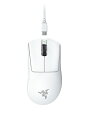
Razer DeathAdder V3 Pro
エルゴノミクス形状の定番。大きめの手にフィットする30K DPI
¥19,980※参考価格
- センサーFocus Pro(30,000 DPI)
- 重量63g
- 接続USB-C / 2.4GHz
- バッテリー最大90時間
- スイッチ第3世代オプティカル(9,000万回耐久)
- ポーリングレート最大1,000Hz(ドングルで4,000Hz対応)
手が大きめの方やかぶせ持ちの方には、左右非対称のエルゴノミクス形状が手に吸い付くようにフィットします。30,000 DPIセンサーは必要十分で、63gの軽さとあわせて長時間のゲームプレイでも疲れにくい。価格もこなれており、初めての高性能マウスとしておすすめです。
比較表
| モデル | DPI | 重量 | ポーリングレート | 価格 |
|---|---|---|---|---|
| Viper V4 Pro | 50,000 | 49g | 8,000Hz | ¥26,980 |
| Viper V3 Pro | 35,000 | 54g | 8,000Hz | ¥26,480 |
| PRO X2 SUPERSTRIKE | 44,000 | 61g | 8,000Hz | ¥26,500 |
| DeathAdder V3 Pro | 30,000 | 63g | 1,000Hz | ¥19,800 |
---
DPI設定の手順
Razer Synapse(Razer製マウス)
- Razer Synapseをインストール
- マウスを選択 → 「感度」タブ
- DPIステージを5段階まで登録可能
- マウス底面のDPIボタンで切り替え
Logicool G HUB(Logicool製マウス)
- G HUBをインストール
- マウスを選択 → 「感度(DPI)」
- 100〜44,000の範囲で自由に設定
- 最大5段階のDPIプリセットを登録
Windows側の注意点
「ポインターの速度」設定はデフォルト(6/11)のままにしてください。Windowsのポインター速度を変更すると、マウスのDPI設定と干渉して精度が落ちます。「ポインターの精度を高める」(加速)もオフにするのがFPSの基本設定です。
---
結論:DPIは「高ければいい」ではない
高DPIセンサーの本当の価値は、使用するDPI帯でのトラッキング精度の高さにあります。50,000 DPIセンサーを800 DPIで使うことにまったく無駄はなく、むしろ精度面でメリットがあります。
- FPSプレイヤー → Viper V4 ProまたはViper V3 Pro
- ラピッドトリガーに興味あり → PRO X2 SUPERSTRIKE
- かぶせ持ち・大きい手 → DeathAdder V3 Pro
- 予算重視 → DeathAdder V3 Pro
関連記事
- ゲーミングマウスおすすめ — 軽量・高DPI・ラピッドトリガー対応モデル比較
- マウスの選び方 完全ガイド — センサー・形状・接続方式の基礎知識
- エルゴノミクスマウスおすすめ — 長時間作業向けの疲れにくいマウス
- トラックボールおすすめ — 手首を動かさない新しい選択肢