左利きのマウス選びが難しい理由
世の中のマウスの大半は右手用に設計されています。右側面にサイドボタンがあり、本体の形状も右手に合わせた非対称デザインです。左利きの方がこうしたマウスを使うと、サイドボタンに指が届かない、フィット感が悪いといった問題が生じます。
選択肢は大きく2つあります。「左手専用モデル」と「左右対称モデル」です。
左手専用 vs 左右対称
左手専用モデル
左手の形に合わせて設計されたマウスです。左側面にサイドボタンが配置され、本体のカーブも左手にフィットします。握り心地は抜群ですが、製品数が少なく選択肢が限られます。
左右対称モデル
本体が左右対称の形状で、どちらの手でも使えるマウスです。製品数が多く選びやすいのがメリットです。ただし、サイドボタンが右側面にしかないモデルでは、左手だと押しにくい場合があります。両側面にボタンがあるモデルを選ぶのがポイントです。
おすすめ4選
BESTおすすめ
Logicool LIFT M800(左手用)
左手専用の縦型エルゴノミクスマウス。静音クリック搭載
¥8,800前後※参考価格
- 形状左手専用・縦型(57°の傾斜角)
- 重量125g(電池込み)
- 接続Bluetooth / Logi Bolt
- バッテリー単3電池×1(最大24ヶ月)
- ボタン数6
- DPI400〜4,000
左利き向けに設計された縦型エルゴノミクスマウス。右手用のLIFTと同じ57°の傾斜角で、手首を自然な角度に保ちます。静音クリック採用で、オフィスでも気兼ねなく使用可能。左手専用の縦型マウスは市場にほとんどなく、手首の負担を減らしたい左利きの方には貴重な選択肢です。日本国内での正規販売がないため、海外通販やメルカリ等での入手が中心になります。
#2

エレコム EX-G 左手用トラックボール M-XT4DRBK
左手専用トラックボール。親指操作で手首の動きゼロ
¥4,890※参考価格
- 形状左手専用・トラックボール(親指操作)
- 重量128g(電池含まず)
- 接続2.4GHz(USBレシーバー)
- バッテリー単3電池×1
- ボタン数6
- DPI750〜1,500(2段階切替)
左手の骨格に合わせて設計された親指操作型トラックボール。マウス本体を動かす必要がないため、手首への負担がゼロになります。チルトホイールで左右スクロールにも対応。ゲーミンググレードの光学式センサーと大型人工ルビー支持球で、滑らかな操球感を実現しています。
#3
#4
比較表
| モデル | タイプ | 形状 | 重量 | 接続 | 価格 |
|---|---|---|---|---|---|
| LIFT M800 左手用 | 左手専用 | 縦型 | 125g | BT/Bolt | ¥8,800 |
| M-XT4DRBK | 左手専用 | トラックボール | 128g | 2.4GHz | ¥4,000 |
| M550 | 左右対称 | 標準 | 82g | BT/Bolt | ¥3,400 |
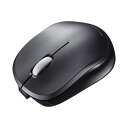
| MA-BBS308BK | 左右対称 | 小型 | 52g | BT | ¥2,500 |
OSのマウスボタン設定も忘れずに
左手でマウスを使う場合、OSの設定で左右ボタンを入れ替えると操作しやすくなります。
- Windows: 設定 → Bluetoothとデバイス → マウス → 「マウスの主ボタン」を「右」に変更
- macOS: システム設定 → マウス → 「主ボタン」を「右」に変更
左右対称マウスで左右ボタンを入れ替えれば、人差し指でクリック、中指で右クリックという自然な操作ができます。
関連記事
- エルゴノミクスマウスおすすめ — 手首の負担を軽減する縦型・トラックボール
- トラックボールおすすめ — 手首の動きをゼロにする選択肢
- 静音マウスおすすめ — クリック音が気にならないモデル
- マウスの選び方 完全ガイド — 形状やグリップの基礎知識