仕事用マウスに求められるもの
仕事で1日8時間使うマウスに必要なのは、ゲーミングマウスとは異なる要素です。静かなクリック音、複数PCの切り替え、長持ちするバッテリー、そして疲れにくい形状。地味ですが生産性に直結するポイントです。
仕事用マウスの選定基準
| 項目 | 重視すべき理由 |
|---|---|
| 静音クリック | オフィスや自宅で周囲に配慮 |
| マルチデバイス | PCとタブレットの切り替え |
| バッテリー持続 | 充電の手間を減らす |
| スクロール性能 | Excelや長文ドキュメントの操作 |
| カスタムボタン | ショートカット割当で効率化 |
おすすめ5選
BESTおすすめ
Logicool MX Master 4
仕事用マウスの最高峰。触覚フィードバックとActions Ring搭載
¥19,900前後※参考価格
- 重量150g
- 接続Bluetooth / Logi Bolt
- バッテリー充電式(最大70日)
- ボタン数8
- スクロールMagSpeedホイール(触覚フィードバック付き)
- マルチデバイス3台
6年ぶりにフルモデルチェンジしたLogicoolのフラッグシップ。親指エリアに触覚フィードバック付きセンスパネルを搭載し、押すと8つのショートカットを呼び出すActions Ringが使えます。静音クリックはほぼ無音で、MagSpeedスクロールは1秒で1,000行をスクロール可能です。
#2
#3
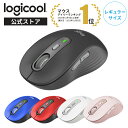
Logicool Signature M750
SmartWheelスクロール搭載のミドルレンジ。コスパで選ぶならこれ
¥4,800※参考価格
- 重量101g
- 接続Bluetooth / Logi Bolt
- バッテリー単3電池×1(最大24ヶ月)
- ボタン数5
- スクロールSmartWheel(高速/精密自動切替)
- マルチデバイス3台
MXシリーズの機能を手頃な価格で使えるモデル。SmartWheelスクロールは通常の精密スクロールと高速スクロールを自動で切り替えます。静音クリック、3台のマルチペアリング、24ヶ月の電池寿命と、仕事用マウスに必要な機能を5,000円以下で揃えています。
#4

Razer Pro Click Mini
ゲーミング技術を仕事用に転用。高精度センサーの静音モデル
¥12,633※参考価格
- 重量88g(電池込み)
- 接続Bluetooth / 2.4GHz
- バッテリー単3電池×1(最大725時間)
- ボタン数7
- スクロールHyperScroll(チルト対応)
- マルチデバイス4台
Razerのゲーミング技術を仕事用に転用したモデル。小型軽量で持ち運びに適しており、4台までのマルチペアリングに対応。HyperScrollチルトホイールはExcelの横スクロールにも対応します。ゲーミングマウスで培ったセンサー技術で追従性能が高く、素早い操作でもカーソルが飛びません。
#5
比較表
| モデル | 重量 | 接続 | バッテリー | マルチデバイス | 価格 |
|---|---|---|---|---|---|
| MX Master 4 | 150g | BT/Bolt | 充電70日 | 3台 | ¥19,900 |
| MX Anywhere 3S | 99g | USB-C/BT | 充電70日 | 3台 | ¥10,800 |
| Signature M750 | 101g | BT/Bolt | 電池24ヶ月 | 3台 | ¥4,800 |
| Pro Click Mini | 88g | BT/2.4GHz | 電池725時間 | 4台 | ¥10,280 |
| Surface Precision | 135g | USB/BT | 充電式 | 3台 | ¥11,000 |
仕事用マウス選びのポイント
予算に余裕がある → MX Master 4。 Actions RingとMagSpeedスクロールは一度使うと戻れません。仕事用マウスの頂点です。
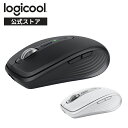
持ち運びたい → MX Anywhere 3S。 99gでMX Masterに近い機能を使えます。
コスパ重視 → Signature M750。 5,000円以下でSmartWheelと3台マルチペアリングが手に入ります。
関連記事
- マウスの選び方 完全ガイド — 接続方式やセンサーの基礎知識
- エルゴノミクスマウスおすすめ — 手首の負担を減らしたい方に
- トラックボールおすすめ — マウスを動かさない選択肢
- キーボードの選び方 完全ガイド — デスク環境をセットで整える