プロジェクターでNetflixを見る3つの方法
プロジェクターでNetflixを視聴する方法は主に3つあります。それぞれメリット・デメリットが異なるため、自分の環境に合った方法を選んでください。
方法1:Netflix公式ライセンス搭載プロジェクター
プロジェクター本体にNetflixアプリがプリインストールされている方法です。電源を入れてすぐにNetflixを起動でき、追加機器は不要。DRM(著作権保護)の観点でも最も安定して高画質を維持できます。
方法2:Fire TV Stick / Chromecastを接続
HDMI端子にAmazon Fire TV StickやGoogle Chromecast with Google TVを接続する方法です。プロジェクターの機種を問わず利用でき、約5,000〜7,000円の追加投資で済みます。
方法3:スマホ・PCからのミラーリング
スマホやPCの画面をプロジェクターにワイヤレスで映す方法です。ただし、NetflixはDRM保護のためミラーリングでは画面が真っ暗になることがあり、安定性に欠けます。
公式ライセンスの有無で何が変わるのか
Netflix公式ライセンスがあるモデル
- Netflixアプリがプリインストール済み
- フルHDまたは4K画質で視聴可能(契約プランに準じる)
- Widevine L1対応でDRM制限なし
- リモコンにNetflixボタンが搭載されていることが多い
公式ライセンスがないモデル
- Google PlayストアからNetflixアプリをインストールできる場合がある
- ただしWidevine L3の場合、SD画質(480p)に制限されることがある
- アプリの動作が不安定になるケースも報告されている
重要: Android TVやGoogle TVを搭載していても、Netflixの公式認証を受けていないモデルでは画質が制限される場合があります。Netflix公式ライセンス(Netflix Second Screen対応)を取得しているかどうかを購入前に確認してください。
Netflix対応プロジェクター比較表
| モデル | Netflix対応 | 解像度 | 明るさ | 参考価格 |
|---|---|---|---|---|
| XGIMI MoGo 3 Pro | 公式ライセンス | フルHD | 450 ISOルーメン | 約79,800円 |
| Dangbei Atom | 公式ライセンス | フルHD | 1,200 ISOルーメン | 約134,800円 |
| JMGO N1S Ultra 4K | 公式ライセンス | 4K | 2,800 ISOルーメン | 約258,000円 |
おすすめ3モデル
- ネイティブ解像度フルHD(1920x1080)
- 明るさ450 ISOルーメン
- OSGoogle TV(Netflix公式ライセンス取得)
- スピーカーHarman/Kardon 5W×2
- 自動調整ISA 2.0(オートフォーカス・自動台形補正)
- スタンド130度可動スタンド一体型
- HDRHDR10対応
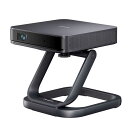
- 光源ALPD レーザー
- ネイティブ解像度フルHD(1920x1080)
- 明るさ1,200 ISOルーメン
- OSGoogle TV(Netflix公式ライセンス取得)
- スピーカー5W×2(Dolby Audio対応)
- HDRHDR10 / HLG
- 重量約1.28kg
- サイズMac miniサイズのコンパクト筐体

- 光源3色(RGB)レーザー
- ネイティブ解像度4K(3840x2160)
- 明るさ2,800 ISOルーメン
- 色域BT.2020 110%以上
- OSGoogle TV(Netflix公式ライセンス取得)
- HDRHDR10 / HLG
- スタンドジンバル一体型(360度水平・135度垂直回転)
- スピーカー内蔵
Fire TV Stickという選択肢
Netflix公式ライセンスのないプロジェクターでも、Amazon Fire TV Stick 4K Max(約9,980円)を接続すれば高画質でNetflixを視聴できます。
Fire TV Stickのメリット
- プロジェクターの機種を問わず使える
- Netflix以外にも対応サービスが豊富
- リモコン操作が快適
- 本体価格が安い
Fire TV Stickのデメリット
- HDMI端子が必要(USBのみのモデルは不可)
- 外部電源(USB給電)が必要
- プロジェクターとは別にリモコンが増える
- プロジェクター内蔵OSとの二重管理になる
おすすめの組み合わせ
プロジェクター本体の予算を抑え、Fire TV Stick 4K Maxを追加するのが最もコスパの良い方法です。プロジェクター自体にOSが搭載されていなくても問題ありません。
Chromecast with Google TVも候補
Google Chromecast with Google TV(約5,000円)も同様にHDMI接続でNetflixを視聴できます。Google TVのインターフェースが好みの方はこちらを選んでください。
Fire TV StickとChromecastの違いは主にUI(操作画面)と対応サービスの細かな差異です。Netflix視聴においてはどちらも同等の画質で視聴可能です。
DRM(著作権保護)と画質制限の仕組み
Netflixは不正コピー防止のためにWidevineというDRM技術を使っています。
| Widevineレベル | 視聴可能な画質 | 対応デバイスの条件 |
|---|---|---|
| L1 | HD / フルHD / 4K | ハードウェアレベルでの保護対応 |
| L3 | SD(480p) | ソフトウェアレベルの保護のみ |
Netflix公式ライセンスを取得しているプロジェクターはWidevine L1に対応しています。非認証モデルの場合、Widevine L3に該当し、SD画質に制限されることがあります。
関連記事
- プロジェクターの選び方 完全ガイド -- 光源・解像度・ルーメンの基礎知識
- 寝室用プロジェクター -- 天井投影対応モデルの選び方
- 3万円以下のプロジェクター -- 予算限定のモデル紹介
- 5万円以下のプロジェクター -- ミドルレンジの選択肢