学習用タブレットに求められるスペック
オンライン授業や自宅学習でタブレットを使う場合、ゲーミング用途ほどのスペックは不要です。ただし以下の点は押さえておきましょう。動画授業の視聴だけならFire HD 10(¥19,980)で十分ですが、ノートを取る・PDFに書き込む・Zoomで顔を出すという複合用途には、iPad(第10世代・¥58,800)以上を選んでください。GoodNotes 6やNotabilityを使うiPad環境は、文部科学省「GIGAスクール構想」でも参照される標準的な学習端末構成の一つです。
冒頭結論テーブル:学習スタイル別おすすめ
| 学習スタイル・条件 | おすすめモデル | 価格目安 |
|---|---|---|
| 小中学生・はじめてのデジタル学習 | iPad(第10世代)+ Apple Pencil(USB-C) | ¥70,680〜 |
| 大学生・GoodNotesでノートを取りたい | iPad(第10世代)+ Apple Pencil Pro | ¥76,680〜 |
| 医学部・法学部・大量PDF | iPad Air(M3)+ Apple Pencil Pro | ¥116,680〜 |
| 予算重視・動画授業を見るだけ | Amazon Fire HD 10(第13世代) | ¥19,980 |
---
画面サイズは10インチ以上
教科書やPDFを表示する場合、10インチ未満では文字が小さく読みにくくなります。ノート取りやスプリットビュー(画面分割)を使うなら11インチ以上が快適です。iPadの10.9インチは「ちょうどA4の半分サイズ(B5)に近い」比率で、ノートとして使いやすい大きさです。8インチ(iPad mini)はメモ・サブ端末としては優秀ですが、メインのノートマシンとして使うには狭く感じます。
A4サイズのPDF教材を拡大せずに読むには11インチ以上が理想です。医学部や法学部では教科書のPDFが数百ページに及ぶことがあり、そうした教材を快適に閲覧するにはiPad Air(M3)の11インチ(¥98,800〜)か、さらに大きい13インチモデル(¥128,800〜)を選ぶと読書ストレスが減ります。
ペン対応
手書きのメモやノート取りをする場合、スタイラスペン対応は実質的に必要です。Apple PencilやSペンなど、筆圧感知に対応したペンを使えるモデルを選びましょう。GoodNotes 6やNotabilityを使う学生にはiPad + Apple Pencilが定番構成です。デジタルノートの利点は「検索できる」「PDF教材に直接書き込める」「クラウドバックアップで紛失しない」の3点に集約されます。
Apple Pencil Proは¥17,880で、筆圧4096段階・傾き検知・スクイーズ操作に対応します(Apple公式仕様)。ペン軸を軽くつまむ「スクイーズ」でペンと消しゴムを素早く切り替えられるため、授業中のノート取りでもツール変更がスムーズです。一方、Apple Pencil(USB-C・¥11,880)は筆圧感知非対応のため、注釈やテキスト書き込みには使えますが、イラスト用途や手書き認識精度では劣ります。
バッテリーは8時間以上
1日の授業や学習に耐えるため、最低8時間のバッテリー持ちが必要です。充電のために席を立つのは集中力を削ぐ原因になります。iPadはApple公称10時間、実使用で7〜9時間が目安です。Fire HD 10は最大13時間と長く、1日中使っても充電切れの心配が少ないです。
大学の講義が1コマ90分とすると、1日4〜5コマ受講する場合は合計6〜7.5時間のアクティブな使用になります。iPadの10時間(公称)はあくまで動画再生時の目安で、GoodNotesでの手書きや照度を上げての使用では7〜8時間程度に短縮されます。GaN充電器(Anker Nano III 30W・¥2,990)を携帯すれば、昼休みの30分で50%程度まで回復できます。
カメラ・マイクの品質
Zoomなどのオンライン授業で使うなら、前面カメラとマイクの品質も確認しましょう。iPad(第10世代)以降の前面12MPカメラはセンターフレーム機能(カメラが人物を自動追尾する機能)に対応しており、体を動かしても常に画面の中央に自分が映ります。Fire HD 10の前面カメラは5MPで画質は落ちますが、Zoom・Google Meetの基本的な用途には対応しています。
センターフレーム機能は、オンライン授業でホワイトボードに書き込んだり、実験を見せながら説明したりする際に特に便利です。自分がカメラ画角から外れそうになると自動的にズームアウトして全身を収めるよう調整されます。Zoomのグループ授業で出席を証明する際も、常に顔が映り続ける点で教員に好印象を与えます。
| 用途 | 最低スペック目安 | 推奨スペック |
|---|---|---|
| 動画授業の視聴のみ | 10インチ / 3GB RAM | 10インチ / 4GB RAM / フルHD |
| ノート取り(ペン対応) | 10.9インチ / 4GB RAM / ペン対応 | 11インチ / 8GB RAM / ペン対応 |
| プログラミング学習 | 11インチ / 8GB RAM / キーボード推奨 | 11インチ以上 / 8GB / キーボード必須 |
| 動画編集・3Dモデリング | 12インチ以上 / 8GB RAM以上 | M3以上チップ / 8GB以上 |
---
学習用タブレットおすすめ4選
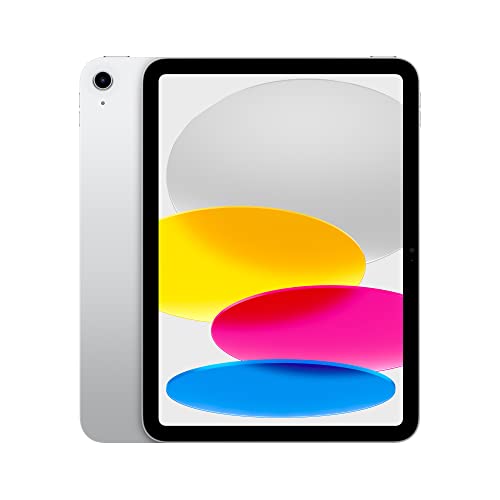
- ディスプレイ10.9インチ Liquid Retina(2360×1640)
- チップA14 Bionic
- ストレージ64GB / 256GB
- ペン対応Apple Pencil(USB-C)¥11,880 / Apple Pencil Pro¥17,880
- カメラ前面12MP(センターフレーム対応・Zoom授業に最適)
- バッテリー最大10時間
- 重量477g
- Wi-FiWi-Fi 6

- ディスプレイ11インチ Liquid Retina(2360×1640)DCI-P3
- チップApple M3
- ストレージ128GB / 256GB / 512GB / 1TB
- ペン対応Apple Pencil Pro(¥17,880)
- カメラ前面12MP(センターフレーム対応)
- バッテリー最大10時間
- 重量462g
- Wi-FiWi-Fi 6E

- ディスプレイ10.9インチ TFT(2,304×1,440)90Hz
- プロセッサExynos 1580
- ストレージ128GB / 256GB(microSD最大2TB拡張可)
- ペン対応Sペン(付属・4096段階筆圧感知)
- カメラ前面12MP
- バッテリー10,090mAh(最大17時間・動画再生)
- 防水防塵IP68
- OSAndroid 15(One UI)・OS4年サポート
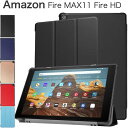
- ディスプレイ10.1インチ フルHD IPS(1920×1200)
- プロセッサMediaTek Helio G99(8コア)
- ストレージ32GB / 64GB(microSD最大1TB)
- ペン対応なし
- カメラ前面5MP
- バッテリー最大13時間
- 音声操作Alexa搭載
- 重量約434g
---
学習効率を上げるアクセサリー
キーボード
レポート・論文作成にはBluetoothキーボードがあると便利です。Apple純正のMagic Keyboard(¥38,800〜)はSmart Connector接続でペアリング不要ですが、コストが高い。Logicool K380(¥5,500前後)はBluetooth接続で3台のデバイスを切り替えて使えるコスパ優秀なモデルです。キーボードがあればレポートの入力速度が格段に上がります。
特に大学のレポートや卒業論文を書く時期(3〜4年次)になると、GoodNotesでのノートに加えて長文入力の機会が増えます。Logicool Combo Touch(¥30,000前後)はiPad専用のキーボードケースで、キーボード部分を外してタブレット単体としても使え、授業ノートからレポート作成まで一台でシームレスに切り替えられます。
タブレットスタンド
長時間の視聴は角度調整できるスタンドで首の負担を軽減しましょう。Lamicallのアルミスタンド(¥2,399)はデスクワーク時の目線調整に優秀。折りたたみ式(Nulaxy C1・¥1,899)は外出先でも使えます。
学習時の理想的な目線は「画面上部が目線の高さか、やや下」です。タブレットを机に平置きすると首が60度以上前傾し、1時間で首・肩にかなりの負担がかかります。スタンドで30〜45度の角度をつけるだけで前傾角が大幅に軽減されます。試験前の長時間学習セッションでの体への負担が変わります。
ペーパーライクフィルム
ペンでの書き心地を紙に近づけるフィルム(¥1,500〜3,000)は、長時間のノート取りで手の疲れを軽減します。Bellemond・エレコムなど日本メーカーのフィルムはiPadの各モデルに対応した専用サイズが豊富です。
ペーパーライクフィルムは約3〜6ヶ月でペン先側が摩耗し、書き心地が変わります。Apple Pencilの替えペン先(4本セット・¥1,500前後)と合わせて定期的に交換しましょう。NIMASo着脱式フィルム(¥2,500〜3,000)は動画視聴時に剥がして光沢感を回復させ、勉強時に貼り直すという使い方もできます。
Bluetoothイヤホン / ヘッドホン
オンライン授業や語学学習ではBluetoothイヤホンがあると快適です。AirPods Pro(Apple・¥39,800)はiPadとの接続が最もスムーズ。コスパ重視ならAnker Soundcore Liberty 4(¥8,000前後)もおすすめです。
語学学習(英語・第二外国語)では、発音練習の録音・再生を繰り返すために遅延が少ない高品質イヤホンを使うと上達が速まります。ノイズキャンセリング対応のモデル(AirPods ProやSONY WF-1000XM5等)は図書館や電車内でも騒音に邪魔されずに集中できます。
---
学習用途別アプリ一覧
| 学習目的 | おすすめアプリ | 対応OS | 価格 |
|---|---|---|---|
| 手書きノート | GoodNotes 6 | iPadOS | ¥1,220/年 |
| 録音+ノート | Notability | iPadOS | ¥1,220/年 |
| 英語学習 | Duolingo | iOS / Android | 無料 |
| 大学受験・資格 | スタディサプリ | iOS / Android | ¥2,178/月 |
| 電子書籍・教科書 | Kindle | iOS / Android | 無料 |
| プログラミング | Pythonista(iOS)/ Pydroid(Android) | 各OS | 有料〜 |
| 語学フラッシュカード | Anki | iOS / Android | 無料(iOS版有料) |
| マインドマップ | MindNode | iPadOS | ¥3,060/年 |
| 暗記・フラッシュカード | GoodNotes 6フラッシュカード | iPadOS | 上記年額内 |
---
GoodNotes 6をフル活用する学習法
GoodNotes 6(¥1,220/年)はiPad学習の中心アプリですが、使いこなしている学生は少ないです。以下の機能を活用してください。
手書き検索: 手書きした文字をGoodNotesが自動認識し、テキスト検索できます。「去年の試験の範囲どこに書いたっけ?」という問題がなくなります。英語・日本語の両方に対応しています。
PDF直接書き込み: 教授から配布されたPDFスライドを取り込み、授業中に直接書き込む方法が最も効率的です。重要箇所に蛍光ペンで色付け、自分のコメントを余白に書き込み、後で見返す際の検索もできます。
フラッシュカード(単語帳): ノート内の任意のテキスト・手書き文字をフラッシュカードに変換できます。英単語・法律用語・医学用語の暗記に活用できます。
テンプレート: 方眼紙・罫線・五線譜・コーネルメソッドノートなど多様なテンプレートが用意されています。数式ノート(理系)にも対応したグリッドテンプレートがあります。
---
学部別タブレット活用ガイド
文系(法学部・経済学部・文学部)
文系学部では大量のレジュメ・論文PDFが配布されます。GoodNotesでPDFを取り込み、直接書き込む方法が最も効率的です。法学部では判例や条文をフラッシュカードで暗記する使い方が向いています。1セメスター分の講義ノートは教科書PDF込みで2〜5GB程度になることが多く、iPad(第10世代)64GBでは少し不安です。256GB(¥78,800)またはiCloud+ 200GB(¥400/月)を活用してください。
理系・医学部・工学部
数式・図・グラフの手書きが多く、GoodNotes 6の「数式認識(LaTeX変換)」機能が便利です。医学部では解剖図や薬品構造式などの書き込みが多いため、11インチ以上のiPad Air(M3)が推奨されます。工学部でのプログラミング学習はiPadよりノートPC(MacBook Air等)が向いていますが、授業ノートの補助としてiPad + Apple Pencilは非常に有効です。
語学・外国語学部
Duolingoは毎日5〜10分の学習習慣を作るのに最適です(無料)。発音練習にはVoiceTubeアプリ(iOS)が英語ネイティブ音声をテキスト付きで視聴できて便利です。Ankiは単語帳アプリの中で最も洗練されたアルゴリズムを持ち、忘却曲線に沿った効率的な単語定着が期待できます(iOS版有料)。
---
よくある質問
Q. 小学生の学習用にiPadとFire HD 10、どちらを選ぶべきですか?
A. 長く使うことを考えるとiPad(第10世代・¥58,800)が推奨です。Fire HD 10(¥19,980)はコストが安いですが、Google Playが使えないためアプリの選択肢が限られ、ノート取りもできません。進研ゼミや学習向けアプリのラインナップもiPadの方が広いです。ただし「動画授業を見るだけ」「試しに使ってみたい」という場合はFire HD 10が手軽な入門機になります。小学3年生以上でデジタルノートも使わせたいなら、最初からiPadを選んだ方が後悔が少なくなります。Apple Pencil(USB-C・¥11,880)との合計は¥70,680で、年間の学習関連費用として考えると長期コスパは良好です。
Q. 中学・高校の勉強にタブレットは効果がありますか?
A. 効果的な使い方をすれば大きなメリットがあります。特に「スタディサプリ等の授業動画を繰り返し視聴できる」「PDF教科書に直接書き込める」「ノートを検索して復習できる」「クラウド保存でノートを紛失しない」の4点は紙のノートにはない強みです。一方で、タブレットを持つことで授業中のSNS・ゲームの誘惑も増えます。スクリーンタイム設定で学習時間中は学習アプリ以外を制限するルールを決めることが大切です。iPadの「スクリーンタイム」では特定アプリのみ許可し、他は完全にブロックできます。保護者が設定した場合はパスコードで変更できないため、テスト期間中の集中環境を強制的に作れます。
Q. 大学の授業でiPadのノートは教授に認められますか?
A. 大学の多くでは「ノートPCやタブレットの使用を認める」授業が増えています。ただし一部の教授は「手書き限定」「電子機器禁止」という方針の場合もあります。入学後に授業ポリシーを確認してから購入判断しても遅くはありません。多くの大学ではiPadやSurface等の使用が許可されており、「デジタルノート推奨」の授業も増えています。GoodNotesのノート画面はいかにもタブレットで遊んでいるように見えないため、教授からも「ノートを取っている」と認識されやすい点も実用的な利点です。
Q. プログラミング学習にタブレットは向いていますか?
A. ある程度は使えますが、本格的なプログラミング学習にはノートPCの方が向いています。iPad上でSwift Playgrounds(Appleの学習アプリ)でiOSアプリ開発を学ぶことはできます。ただしターミナル操作・Dockerの使用・複数ウィンドウでのIDEとブラウザの同時起動といった本格的な開発環境は、iPadよりもノートPCが有利です。「プログラミングを少し学んでみたい」レベルならiPad、「エンジニアを目指す」レベルならノートPCをメインにすることをおすすめします。iSH Shell(iOS)を使えばLinuxのターミナル環境を擬似的に使えますが、完全代替にはなりません。
Q. 通信制高校・放送大学のオンライン授業にはどのモデルが最適ですか?
A. iPad(第10世代・¥58,800)が最もバランスが取れています。前面12MPカメラ(センターフレーム対応)でZoomの映像品質も良く、GoodNotesでノートを取り、スタディサプリや授業動画を視聴する使い方に最適です。予算を抑えたい場合はFire HD 10(¥19,980)でも動画授業の視聴・PDF閲覧は可能ですが、ノート取りには向きません。テストのレポート作成にはキーボード(Bluetooth・¥3,000〜)を追加すると快適です。放送大学の配信授業はAmazonアプリストアからも視聴できるため、Fire HD 10でも問題ありません。
Q. 学習用タブレットを親が子供にプレゼントする場合、どのモデルがおすすめですか?
A. 対象の年齢によって選択が異なります。小学生以下にはFire HD 8 Kidsモデル(¥17,980)が向きます。2年間の壊れたら交換保証付きで、耐衝撃ケースも付属しており万が一の落下にも安心です。小学高学年〜中学生で本格的に勉強させたいならiPad(第10世代・¥58,800)を選んでください。高校生・大学生にはiPad(第10世代)+ Apple Pencil Pro(合計¥76,680)のセットが4年間使えてコスパに優れた贈り物です。プレゼントする際は必ずApple IDの設定・スクリーンタイムの設定・バックアップ設定まで一緒に行ってあげてください。
---
関連記事
- タブレットの選び方ガイド - 基本的な選び方を総覧
- iPad選び方ガイド - iPadシリーズの違いを解説
- 子ども用タブレットおすすめ - お子さん向けモデル
- ノート・手書き用タブレットおすすめ - GoodNotesとNotabilityの比較
- タブレット用スタイラスペン - ペン入力重視の方に