動画編集に外付けSSDが必要な理由
4K動画の素材は1時間で約30〜60GB、8Kだと100GB以上になります。内蔵ストレージだけでは容量が早期に逼迫するため、外付けSSDに素材を置きながら編集するワークフローが定着しています。
ただし、外付けSSDなら何でも良いわけではありません。動画編集では読み書き速度が結果に直結し、遅いSSDだとプレビューがコマ落ちしたり、書き出し時間が伸びたりします。
スムーズな編集に必要な転送速度の目安:
- H.265/HEVC 4K(通常): 最低150MB/s
- ProRes 422 4K: 最低500MB/s
- ProRes 4444 4K: 最低800MB/s
- REDCODE RAW(8K): 最低2,000MB/s
- マルチカム編集(4K × 4本同時): 最低2,000MB/s
冒頭結論テーブル:用途別おすすめ
| 用途 | おすすめモデル | 価格目安 | 理由 |
|---|---|---|---|
| 4K ProRes入門 | Samsung T7 1TB | ¥13,000 | 1,050MB/s + 安価 |
| 4K動画のメイン作業ドライブ | Samsung T9 2TB | ¥19,000 | 2,000MB/s + 大容量 |
| 屋外ロケ編集 | SanDisk Extreme Pro V2 2TB | ¥20,000 | IP65 + 2,000MB/s |
| 8K・プロ映像制作 | OWC Envoy Pro FX 2TB | ¥55,000 | Thunderbolt 4・2,800MB/s |
---
動画編集に必要な速度の目安
| 解像度・コーデック | 必要な読み出し速度 | おすすめ規格 |
|---|---|---|
| フルHD(H.264) | 50MB/s以上 | USB 3.0以上 |
| 4K H.265(通常カメラ) | 150〜300MB/s | USB 3.0以上 |
| 4K ProRes 422 | 500MB/s以上 | USB 3.2 Gen 2推奨 |
| 4K ProRes(マルチカム) | 1,000MB/s以上 | USB 3.2 Gen 2以上 |
| 4K RAW・8K | 2,000MB/s以上 | USB 3.2 Gen 2x2 / Thunderbolt 3/4 |
容量の目安
動画編集用途では最低1TB、できれば2TB以上がおすすめです。
| コーデック | 1時間あたりのデータ量 | 1TBで保存できる時間 |
|---|---|---|
| 4K H.265(SDカード記録) | 約40〜60GB | 約17〜25時間 |
| 4K ProRes 422 | 約100〜200GB | 約5〜10時間 |
| 4K RAW(REDCODE) | 約200〜500GB | 約2〜5時間 |
| 8K ProRes RAW | 約500GB〜1TB | 約1〜2時間 |
映像制作を仕事にしている方は2TB以上が現実的です。
---
動画編集に外付けSSDを使う際のワークフロー
標準的なワークフロー(3ステップ)
- 撮影素材をSSDに転送: カメラのSDカード・CFexpress → 外付けSSD
- SSDから直接編集: Premiere Pro、Final Cut Pro、DaVinci ResolveのプロジェクトとメディアをSSD上に配置
- 完成後はアーカイブ: 完了プロジェクトは大容量HDD(4〜8TB)に移動してSSDの空きを確保
この流れに沿えば、内蔵ストレージを消費せず、高速なSSDで編集作業を進められます。
プロキシ編集との組み合わせ
DaVinci Resolveの「オプティマイズドメディア」や、Premiere Proの「プロキシ」機能を使えば、低解像度のプロキシファイルを参照しながら編集できます。
- プロキシ使用時: 外付けSSDに500〜600MB/sのモデルでも十分
- フルレゾリューション編集: 1,000MB/s以上のモデルが必要
- 4K RAWをそのまま編集: 2,000MB/s以上が理想
---
おすすめ4モデル
1. 2,000MB/sの高速モデル(4K編集の定番)
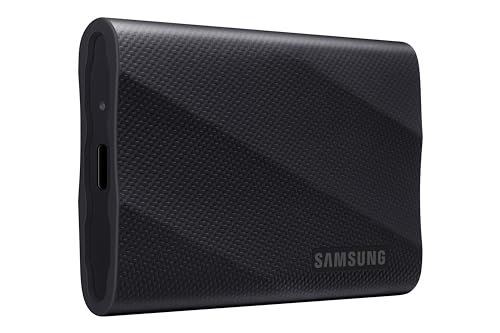
- 容量2TB
- インターフェースUSB 3.2 Gen 2x2(20Gbps)
- 読み出し最大2,000MB/s(Gen 2x2対応PC接続時)/ 約1,050MB/s(Mac接続時)
- 書き込み最大1,950MB/s
- 耐衝撃3m落下耐性
- 暗号化AES 256ビット
- 重量約78g
- 保証5年
2. 防水タフネスの高速モデル(屋外ロケ)

- 容量2TB
- インターフェースUSB 3.2 Gen 2x2(20Gbps)
- 読み出し最大2,000MB/s(Gen 2x2対応PC接続時)/ 約1,050MB/s(Mac接続時)
- 書き込み最大2,000MB/s
- 防水防塵IP65
- 暗号化AES 256ビット
- 重量約77g
- カラビナループあり
- 保証5年
3. 4TBの大容量モデル(長期プロジェクト)
- 容量4TB
- インターフェースUSB 3.2 Gen 2x2(20Gbps)
- 読み出し最大2,000MB/s
- 書き込み最大2,000MB/s
- 耐衝撃3m落下耐性
- 暗号化AES 256ビット
- 重量約122g
4. コスパ重視の入門モデル
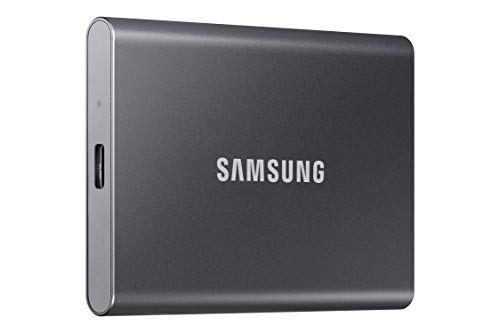
- 容量2TB
- インターフェースUSB 3.2 Gen 2(10Gbps)
- 読み出し最大1,050MB/s
- 書き込み最大1,000MB/s
- 暗号化AES 256ビット
- 重量約58g
- サイズ85×57×8.0mm
- 保証5年
---
4モデル比較表
| モデル | 価格 | 容量 | 読み出し | 書き込み | 防水 | PC接続時の最大速度 |
|---|---|---|---|---|---|---|
| Samsung T9 2TB | ¥19,000 | 2TB | 2,000MB/s | 1,950MB/s | — | Gen 2x2 PC: 2,000MB/s / Mac: 1,050MB/s |
| SanDisk Extreme Pro V2 2TB | ¥20,000 | 2TB | 2,000MB/s | 2,000MB/s | IP65 | Gen 2x2 PC: 2,000MB/s / Mac: 1,050MB/s |
| Samsung T9 4TB | ¥109,000 | 4TB | 2,000MB/s | 2,000MB/s | — | Gen 2x2 PC: 2,000MB/s / Mac: 1,050MB/s |
| Samsung T7 2TB | ¥13,000 | 2TB | 1,050MB/s | 1,000MB/s | — | 全PC・Mac: 1,050MB/s |
---
あなたの条件ならこれ
4K編集のメインストレージ(WindowsデスクトップでGen 2x2使用)→ Samsung T9 2TB(¥19,000前後)
速度と容量のバランスが取れた選択肢。¥19,000で2TBと2,000MB/sを両立できます。
屋外撮影が多い(雨天・砂ぼこり環境)→ SanDisk Extreme Pro V2 2TB(¥20,000前後)
IP65防水で雨天時にも対応可能。速度もT9と同等水準です。
8K素材・長期プロジェクト → Samsung T9 4TB(¥109,000前後)
4TBの大容量でプロジェクトを一元管理しやすく、8K素材にも対応する速度です。
まずは安く4K編集を始めたい → Samsung T7 2TB(¥13,000前後)
約13,000円で2TBと1,050MB/s。フルHD〜4K(シングルカメラ)入門用に必要な性能を備えます。
MacでFinal Cut ProやLogic Proを使う方 → OWC Envoy Pro FX 2TB(¥55,000前後)
Thunderbolt 4で2,800MB/s。MacのThunderbolt接続で本来の速度を出せる選択肢です。
---
動画編集のストレージ運用ルール
1. 素材は必ずバックアップを取る
外付けSSD1台に頼らず、別のドライブにも素材をコピーしておきましょう。「撮影カードのバックアップ + SSD上の作業コピー」の2箇所保管が原則です。
2. 編集中はSSDから直接読む
内蔵ストレージにコピーせずSSDを直接参照すれば、内蔵側の容量を節約できます。外付けSSDの速度が十分であれば(500MB/s以上)、内蔵コピーと体感速度はほぼ変わりません。
3. プロジェクト完了後はアーカイブ
完了プロジェクトは大容量HDD(4〜8TB)に移動して、SSDの空き容量を確保しましょう。4TB HDDは¥8,000〜12,000と安価で、長期アーカイブ用途に向きます。
4. 素材ドライブとキャッシュドライブを分ける
可能であれば、素材の読み込み用SSD(外付け)とキャッシュ・プレビューファイル用ドライブ(内蔵)を分けると、ディスクI/Oの競合が減ってレンダリングが速くなる傾向があります。
---
よくある質問
Q. MacでSamsung T9を使っても2,000MB/sの速度は出ますか?
出ません。Mac本体はUSB 3.2 Gen 2x2(20Gbps)に非対応のため、Samsung T9をMacに接続するとUSB 3.2 Gen 2(最大10Gbps)として動作し、実測速度は900〜1,050MB/sの範囲に収まります。Macで2,000MB/s以上を出したい場合は、Thunderbolt 4対応のOWC Envoy Pro FX(¥55,000前後)やSanDisk PRO-G40(¥40,000前後)が選択肢になります。
Q. DaVinci Resolve(無償版)で外付けSSDから直接編集できますか?
できます。DaVinci Resolveは有償版・無償版を問わず、外付けSSDをメディアドライブとして利用可能です。4K H.265の編集なら500MB/s以上のSSD(Samsung T7など)で対応できます。4K ProResや高ビットレート素材なら1,000MB/s以上を推奨。「オプティマイズドメディア」機能を使えば、低速なSSDでも編集の体感を改善できます。
Q. 動画編集中にSSDがカクつく(フレーム落ちする)場合の対処法は?
原因はいくつか考えられます。(1) SSDの速度が不足している:上位モデルへの変更か、プロキシ編集を試してください。(2) SSDの空き容量が少ない:SSDは残り10〜15%を切ると速度が低下する傾向があります。不要ファイルを削除してください。(3) ケーブルの問題:USB-Cケーブルの品質が低いと速度が出ない場合があります。付属ケーブルか認定ケーブルを使ってください。(4) PCのUSBポート規格:USB 2.0ポートに接続していないか確認してください。
Q. Seagate Fast SSD(2TB、¥14,000)と Samsung T7(2TB、¥13,000)はどちらが良いですか?
動画編集用途では両モデルとも読み取り1,050MB/sで体感差はほぼありません。Samsung T7はAES 256ビット暗号化対応と保証期間5年(SeagateのFast SSDは3年)の点でやや有利です。価格も同等のため、迷う場合はSamsung T7が選びやすい候補。Seagateはストレージ専業として長い実績があり、信頼性の面では大きな差は付きません。
Q. 外付けSSDでRAW写真の一括現像(Lightroom Classic)は快適に行えますか?
1,050MB/s以上のモデルなら現実的な体感で行えます。Lightroom ClassicでRAW写真を大量に読み込む場合、ディスク速度よりもCPU/GPU処理速度が律速になりやすい傾向。ただし、カタログファイルはSSDか内蔵ストレージに保存し、素材のみ外付けSSDに置く構成が無難です。カタログをHDDに置くと、フィルタリングやフラグ設定でもたつきが出やすくなります。
---
関連記事
- 外付けSSDの選び方 完全ガイド — 規格・速度の基礎知識
- Mac向け外付けSSDおすすめ — Mac環境に最適なモデル
- Thunderbolt対応外付けSSD — MacのThunderbolt接続で最速を体験
- 2TB外付けSSDおすすめ — 大容量の選択肢
- 外付けSSD vs HDD 比較 — バックアップ用途のコスパ比較