60%と65%の違い
コンパクトキーボードには複数のサイズがありますが、特に人気なのが60%と65%です。
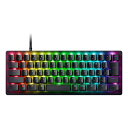
60%キーボードはファンクションキー行と矢印キーを省いた最小構成で、キー数は61〜64程度。矢印キーはFnキーとの組み合わせで使います。HHKBやRazer Huntsman Miniが代表格です。
65%キーボードは60%に矢印キーとDeleteキーなどを追加した構成で、キー数は68〜71程度。矢印キーを頻繁に使う方にはこちらが実用的です。
こんな方にコンパクトキーボードが合う
- デスクの上をすっきりさせたい
- マウスの可動域を広く取りたい(ゲームやデザイン作業)
- 持ち運んで使うことがある
- テンキーは外付けで十分
逆に、数字入力が多い経理・データ入力の仕事や、ファンクションキーを多用するExcel操作が中心の方には、TKLやフルサイズの方が快適です。
おすすめ4選
BESTおすすめ

HHKB Professional HYBRID Type-S
静電容量無接点の60%。プログラマーに根強い人気
¥36,850※参考価格
- スイッチ静電容量無接点(45g)
- レイアウト60%(60キー)
- 接続USB-C / Bluetooth(4台マルチペアリング)
- バッテリー単3電池×2(約3ヶ月)
- ホットスワップ非対応
プログラマーやライターに愛される静電容量無接点キーボード。独特のスコスコとした打鍵感は一度体験すると手放せなくなります。キーマップ変更に対応しており、自分好みの配列に調整可能。Type-Sは静音仕様で、オフィスでの使用にも配慮されています。US配列・JIS配列から選べます。
#2
Keychron K7 Pro
薄型65%のワイヤレスメカニカル。QMK/VIA対応
¥14,000前後※参考価格
- スイッチGateron ロープロファイル(赤/茶/青軸)
- レイアウト65%(68キー)
- 接続USB-C / Bluetooth 5.1
- バッテリー充電式(最大200時間)
- ホットスワップ対応
薄型のロープロファイルスイッチを搭載した65%キーボード。MacとWindowsの両方に対応し、キーキャップも両OS分が付属します。QMK/VIAでキーマップを自由にカスタマイズ可能。ホットスワップ対応で軸の交換もできます。薄さと携帯性を重視する方に向いています。
#3

Keychron K8 Pro
TKLとの中間サイズ。JIS配列あり、初心者にも安心
¥20,900※参考価格
- スイッチGateron G Pro(赤/茶/青軸)
- レイアウトTKL(87キー)
- 接続USB-C / Bluetooth 5.1
- バッテリー充電式(最大200時間)
- ホットスワップ対応
65%ではなくTKL(80%)ですが、コンパクトキーボードの入門として比較対象に入れました。JIS配列モデルがあり、日本語キーボードに慣れた方も安心。矢印キーやDeleteキーが独立しているため、60%/65%の配列に不安がある方はここから始めるのが無難です。
#4
比較表
| モデル | サイズ | スイッチ | 接続 | ホットスワップ | 価格 |
|---|---|---|---|---|---|
| HHKB HYBRID Type-S | 60% | 静電容量無接点 | USB-C/BT | 非対応 | ¥33,500 |
| Keychron K7 Pro | 65% | ロープロメカニカル | USB-C/BT | 対応 | ¥14,000 |
| Keychron K8 Pro | TKL | メカニカル | USB-C/BT | 対応 | ¥14,000 |
| Huntsman Mini | 60% | 光学式 | USB-C | 非対応 | ¥14,000 |
60%キーボードに慣れるコツ
矢印キーがない60%キーボードに移行すると、最初の1〜2週間は不便に感じます。コツは、Fnキーの位置を体で覚えることです。
多くの60%キーボードでは、Fnキー+IJKLやWASDが矢印キーの代わりになります。QMK/VIA対応モデルなら、矢印キーの割り当て位置を自由に変えられるので、自分の手に合った配置を見つけてください。
不安なら65%から始めるのがおすすめです。矢印キーが独立しているため、フルサイズからの移行がスムーズです。
関連記事
- キーボードの選び方 完全ガイド — レイアウトや軸の基礎知識
- メカニカルキーボードおすすめ — 入門から高級まで比較
- ゲーミングキーボードおすすめ — ラピッドトリガー対応モデル
- Mac向けキーボードおすすめ — JIS配列、Touch ID対応