この記事の使い方
電源タップは地味な存在ですが、選び方を間違えると火災のリスクにつながります。口数やコード長だけでなく、安全機能やUSB給電の対応まで確認すべきポイントは多いです。この記事では電源タップ選びの基礎を体系的に整理します。
口数の選び方
接続したい機器の数をまず数え、2〜3個の余裕を持たせた口数を選びます。
| 用途 | 必要な口数の目安 |
|---|---|
| デスク周り(PC+モニター+充電器) | 4〜6口 |
| リビング(TV+レコーダー+ゲーム機) | 6〜8口 |
| サーバー・NAS周り | 8〜10口 |
たこ足配線は厳禁です。 電源タップに電源タップを接続すると、合計消費電力が1,500Wを超えやすくなり、発熱・発火の原因になります。
コード長の決め方
コンセントから使用場所までの距離を測り、+50cmの余裕を持たせた長さを選びます。
| コード長 | 向いている場所 |
|---|---|
| 0.5〜1m | デスク上やモニター裏 |
| 1.5〜2m | デスクからコンセントまで |
| 3m | 部屋の端から端まで |
| 5m以上 | 隣の部屋やガレージ |
長すぎるコードを束ねて使うのは危険です。 束ねた部分に熱がこもり、最悪の場合発火します。必要な長さのものを選んでください。
USB-C PD対応:充電器を減らせる
USB-C PD(Power Delivery)対応の電源タップは、ACアダプターなしでスマートフォンやノートPCを充電できます。
| PD出力 | 充電できるもの |
|---|---|
| 20W | スマートフォン(急速充電) |
| 30W | タブレット、小型ノートPC |
| 45W | 一般的なノートPC |
| 65W以上 | 高性能ノートPC |
USB-C PD対応タップを選べば、充電器を持ち歩く必要がなくなります。 デスク周りのACアダプターが減り、配線もすっきりします。
安全機能:見落としがちな重要ポイント
雷サージ保護
落雷時の過電圧からPCや家電を守る機能です。内蔵のバリスタ(雷サージ吸収素子)が過電圧を吸収します。
注意点として、バリスタは1回の雷サージで劣化します。 LED確認ランプ付きのモデルを選び、ランプが消えたら交換してください。
トラッキング防止
コンセントの隙間にホコリがたまると、湿気で放電が起き、発火する現象がトラッキングです。対策として以下の機能があります。
- 絶縁キャップ付きプラグ:プラグの根元に絶縁素材を巻いて放電を防止
- ホコリ防止シャッター:未使用の差込口をシャッターで塞ぐ
一括スイッチ / 個別スイッチ
待機電力のカットに有効です。個別スイッチ付きなら使わない機器だけOFFにでき、一括スイッチなら外出時にまとめてOFFにできます。
電源タップの寿命
電源タップは3〜5年が交換の目安です。内部の接点や絶縁材が劣化するため、見た目に問題がなくても定期的に交換してください。
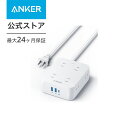
代表モデルで理解する価格帯

電源タップ選びの3ステップ
ステップ1:口数を決める
接続する機器を数えて、+2〜3口の余裕を持たせます。
ステップ2:必要な機能を確認する
- PC接続 → 雷サージ保護
- スマホ充電したい → USB-C PD対応
- デスクに固定 → マグネットまたはクランプ
ステップ3:コード長を決める
コンセントまでの距離+50cmが目安です。
関連記事
- USB-C PD対応電源タップおすすめ — スマホ・ノートPC充電
- デスク周り用電源タップおすすめ — クランプ・マグネット固定
- タワー型電源タップおすすめ — 省スペースで多口数
- 雷サージ対策電源タップおすすめ — PC・家電の保護