iPadは4シリーズ、どれを選ぶかが最大の問題
2026年5月時点でAppleが販売するiPadは4シリーズ。最安の第10世代(¥58,800)から最高峰のPro M4(¥168,800)まで、価格差は最大16万円にもなります。「とりあえずiPadが欲しい」ではなく、用途に合ったモデルを選ぶことが満足度に直結します。本記事では各モデルを価格・スペック・向き不向きの観点で比較し、最適解を整理します。
重要なのは「今の用途」だけでなく「3〜5年後の使い方」まで見据えること。第10世代で十分でも、2年後にイラスト制作を始めたり仕事でのプレゼン利用が増えたりするなら、最初からAir(M3)を選んでおくと後悔が少ない。
用途別おすすめ早見表
| 用途・条件 | おすすめモデル | 本体価格 | 確認 |
|---|---|---|---|
| はじめてのiPad・動画・読書 | iPad(第10世代) | ¥58,800〜 | 見る → |
| ノート・イラスト・仕事の両立 | iPad Air(M3) | ¥98,800〜 | 見る → |
| プロのクリエイティブ・最高画質 | iPad Pro(M4) | ¥168,800〜 | 見る → |
| 軽さ最優先・外出先でのメモ | iPad mini(第7世代) | ¥78,800〜 | 見る → |
| 大学生・ノート+PDF閲覧 | iPad(第10世代)+ Apple Pencil Pro | ¥76,680〜 | 見る → |
| イラスト制作・クリエイティブ趣味 | iPad Air(M3)+ Apple Pencil Pro | ¥116,680〜 | 見る → |
| 持ち運び軽量重視・サブ機 | iPad mini(第7世代) | ¥78,800〜 | 見る → |
| 映像・デザインのプロ | iPad Pro(M4)11インチ | ¥168,800〜 | 見る → |
---
4モデル比較表
| 項目 | iPad(第10世代) | iPad Air(M3) | iPad Pro(M4) | iPad mini(第7世代) |
|---|---|---|---|---|
| 価格(税込) | ¥58,800〜 | ¥98,800〜 | ¥168,800〜 | ¥78,800〜 |
| 画面サイズ | 10.9インチ | 11 / 13インチ | 11 / 13インチ | 8.3インチ |
| チップ | A14 Bionic | M3 | M4 | A17 Pro |
| メモリ | 4GB | 8GB | 8GB〜 | 8GB |
| ストレージ | 64 / 256GB | 128GB〜1TB | 256GB〜2TB | 128 / 256 / 512GB |
| ディスプレイ種別 | Liquid Retina(IPS) | Liquid Retina(IPS) | Ultra Retina XDR(OLED) | Liquid Retina(IPS) |
| 最大輝度 | 500ニト | 600ニト | 1,000ニト(SDR)/ 1,600ニト(HDR) | 500ニト |
| Apple Pencil | USB-C / Pro | Pro / USB-C | Pro | Pro |
| 生体認証 | Touch ID(トップボタン) | Touch ID(トップボタン) | Face ID | Touch ID(トップボタン) |
| USB規格 | USB 3.2 Gen 2 | USB 3.2 Gen 2 | Thunderbolt 4 / USB 4 | USB 3.2 Gen 2 |
| Wi-Fi | Wi-Fi 6 | Wi-Fi 6E | Wi-Fi 6E | Wi-Fi 6E |
| 重量(Wi-Fi) | 477g | 462g | 444g(11型) | 293g |
---
チップ性能の実力差
4シリーズのチップはそれぞれ異なる世代で、日常作業への影響は想像以上に大きい。
| チップ | モデル | AnTuTuスコア目安 | 特徴 |
|---|---|---|---|
| A14 Bionic | iPad 第10世代 | 約70〜80万点 | 動画・Web・軽い作業に十分 |
| A17 Pro | iPad mini 第7世代 | 約130〜150万点 | iPhone 15 Proと同等。Apple Intelligence対応 |
| M3 | iPad Air M3 | 約160〜180万点 | MacBook Air M3と同じチップ。本格作業対応 |
| M4 | iPad Pro M4 | 約200〜230万点 | 現行最高峰。外部8Kモニター対応 |
A14(iPad 第10世代)とM3(iPad Air)の差は約2〜2.5倍。 ただし動画視聴・Web閲覧・ノート取り・Zoom会議程度では体感差は少ない。イラスト制作(レイヤー多数)・動画編集・重いゲームを同時並行する場面でM3・M4の余裕が明確になります。
差が出るシーン:
- GoodNotes 6で50ページ以上のPDFに書き込みながらZoomを開いている状態 → Air M3が快適
- Procreateで80レイヤーを超えるイラスト作業 → Air M3 / Pro M4が必要
- CapCutで4K動画を書き出す → Air M3以上が現実的、Pro M4は特に速い
- Safari・YouTube・メモアプリの同時使用 → 第10世代で十分
---
各モデルの詳細
iPad(第10世代)— 最初の1台に最適
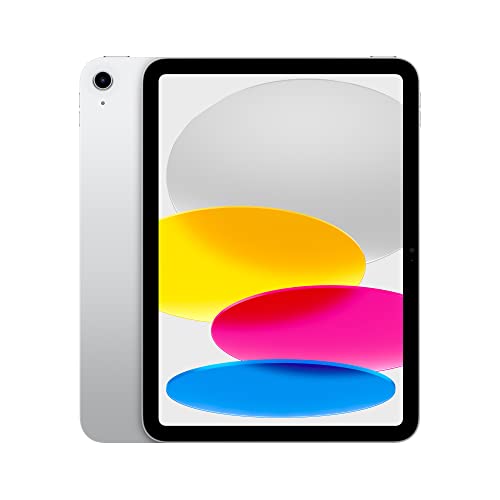
- チップA14 Bionic
- 画面10.9インチ Liquid Retina(2360×1640)500ニト
- メモリ4GB
- ストレージ64GB / 256GB
- USBUSB-C(USB 3.2 Gen 2)
- Apple PencilUSB-C対応(¥11,880)/ Pro対応(¥17,880)
- 生体認証Touch ID(トップボタン)
- 重量477g(Wi-Fi)
- バッテリー最大10時間
- Wi-FiWi-Fi 6
iPad(第10世代)を選ぶ理由・注意点:
- ストレージは64GBと256GBの2択。アプリ・写真・動画を多く入れるなら256GB(¥78,800)を選ぶ。64GBは写真を多く撮る人や動画をローカル保存する人には窮屈
- メモリ4GBのため、ProcreateやFinal Cut Proで高負荷な作業をする場合は将来的に不満が出やすい。アプリ切り替え時の再読み込みが発生しやすい
- Apple Pencil(USB-C・¥11,880)は筆圧感知非対応のため、本格的なイラストにはApple Pencil Pro(¥17,880)が必要。ノートやPDF注釈だけならUSB-Cで十分
- Wi-Fi 6(6Eではない)のため、Wi-Fi 6E環境では速度が若干劣るが、日常使用での体感差は小さい
- A14 BionicはApple Intelligence(日本語版)への対応が段階的なので、AI機能重視なら上位モデルを検討
向いている人: はじめてiPadを使う人、予算を5〜8万円に抑えたい人、動画・電子書籍・ノートが主な用途、大学生で授業ノート+PDF閲覧がメイン
---
iPad Air(M3)— 性能と価格のバランス最良
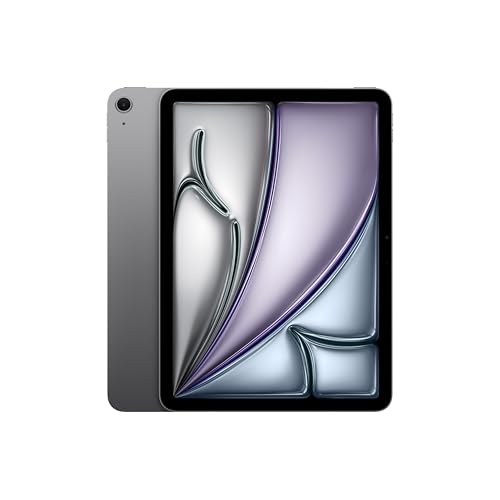
- チップApple M3
- 画面11インチ Liquid Retina(2360×1640)600ニト
- メモリ8GB
- ストレージ128GB / 256GB / 512GB / 1TB
- USBUSB-C(USB 3.2 Gen 2)
- Apple PencilPro対応(¥17,880)/ USB-C対応
- 生体認証Touch ID(トップボタン)
- 重量462g(Wi-Fi・11インチ)
- バッテリー最大10時間
- Wi-FiWi-Fi 6E対応
iPad Air(M3)を選ぶ理由・注意点:
- M3チップはMacBook Air M3と同じ。処理性能はプロレベルに近く、4〜5年は第一線で使える
- メモリ8GBでマルチタスクが快適。GoodNotesを開きながらZoom、Procreateで100レイヤー超も快適に動く
- 11インチと13インチで悩むなら:外出が多い→11インチ(462g)、デスクメイン→13インチ(617g)
- Apple Pencil Proのスクイーズ・バレルロール・「探す」機能に完全対応
- iPad Proとの差はOLEDディスプレイ・Thunderbolt端子・Face ID・本体の薄さ(5.1mm対6.1mm)。一般ユーザーにはAirの性能で十分
- Air M3 13インチ(¥128,800)はA4サイズ以上の大画面でノートやイラストが広々と描ける。クリエイターや学生には大きな魅力
向いている人: イラスト・ノート・仕事用の万能機が欲しい人、予算10万円前後の人、長く使いたい人、Procreateを本格的に使いたい人
---
iPad Pro(M4)— 最高性能を求めるなら

- チップApple M4
- 画面11インチ Ultra Retina XDR OLED(2752×2064)最薄5.1mm
- メモリ8GB(256GB/512GB)/ 16GB(1TB/2TB)
- ストレージ256GB / 512GB / 1TB / 2TB
- USBThunderbolt 4 / USB 4(最大40Gbps)
- Apple PencilPro対応(¥17,880)
- 生体認証Face ID
- 重量444g(Wi-Fi・11インチ)
- バッテリー最大10時間
- Wi-FiWi-Fi 6E対応
iPad Pro(M4)を選ぶ理由・注意点:
- OLEDの色再現・黒の深さ・HDR輝度はiPad Airを大きく上回る。映像制作やデジタルペインティングで真価を発揮。Netflixの4K HDRコンテンツが特に美しく見える
- Thunderbolt 4で外部8Kモニター接続、外付けSSDへの高速転送(最大40Gbps)が可能。PCに近い外部接続環境を構築できる
- Face IDは顔認証のみ(Touch IDなし)。マスク着用時は別途パスコード入力が必要
- 256GBと512GBはメモリ8GB、1TB・2TBはメモリ16GB。動画編集・3Dモデリングなら1TBモデルが理想
- 厚さ5.1mmは世界最薄クラスのタブレット。軽量ケースと組み合わせれば携帯性も優秀だが、手帳型ケースだと薄さの恩恵が半減する
- iPad Pro M4 13インチ(¥218,800〜)は作業領域が最大で、映像クリエイターや大画面での絵描きに向く
向いている人: プロのクリエイター・映像制作者・デザイナー、最高の映像体験を求める人、iPadをメインPCとして使いたい人、OLEDの映像品質を体験したい人
---
iPad mini(第7世代)— 携帯性最強の小型モデル

- チップA17 Pro
- 画面8.3インチ Liquid Retina(2266×1488)500ニト
- メモリ8GB
- ストレージ128GB / 256GB / 512GB
- USBUSB-C(USB 3.2 Gen 2)
- Apple PencilPro対応(¥17,880)
- 生体認証Touch ID(トップボタン)
- 重量293g(Wi-Fi)
- バッテリー最大10時間
- Wi-FiWi-Fi 6E対応
iPad mini(第7世代)を選ぶ理由・注意点:
- 293gは4モデル中最軽量。片手で長時間持っても疲れない唯一のサイズ。腕への負担が少なく寝ながらの電子書籍にも向く
- A17 Proは高性能チップ。Apple Intelligenceの日本語対応後はAI機能をフル活用できる
- 8.3インチはA4 PDFを読む場合に少し小さく感じる。大学のレポートPDFを広げて見るなら10インチ以上が快適
- 電子書籍(小説・マンガ)、動画の移動中視聴、外出先の手帳代わりに向く。特にマンガは1ページがほぼ読みやすいサイズで収まる
- ミニサイズゆえキーボードケースの選択肢が少ない。文字入力が多い用途には不向き
- 最小ストレージが128GBなのでストレージ不足になりにくい。全モデルでApple Pencil Proに対応
向いている人: 電子書籍リーダー兼サブ端末として使いたい人、持ち運びを最優先にする人、スマホよりひと回り大きい画面が欲しい人、既にメイン機があってサブ端末を探している人
---
あなたの条件ならこれ
初めてのiPad・動画視聴・読書メイン → iPad(第10世代)¥58,800〜
64GBモデルでもアプリ・写真・電子書籍には十分。ストリーミング中心なら容量を気にする必要もない。A14 Bionic搭載でApple Intelligenceも対応予定(日本語は段階的提供)。コスト重視の学生やはじめてタブレットを使う人に向きます。「iPadを試してみたい」という入門者に向いた選択肢。
イラスト・ノート・仕事用の万能機 → iPad Air(M3)¥98,800〜
M3チップとメモリ8GBの組み合わせはほとんどの作業を快適にこなせます。13インチモデル(¥128,800〜)は作業領域が広く、ノートやイラストに余裕が生まれる。4〜5年以上使う前提なら、差額4万円の価値は十分。Procreateで100枚以上のレイヤーを快適に扱えるレベルで、趣味から副業・プロ用途まで幅広くカバーします。
プロのクリエイティブ作業・最高画質の動画視聴 → iPad Pro(M4)¥168,800〜
有機ELの色再現性とM4の処理性能はプロの映像・イラスト制作に応えます。一般ユーザーにはAir(M3)で十分ですが、将来的にプロ用途が見込まれる場合は投資価値あり。OLEDの映像美は動画好きにも刺さり、Thunderbolt 4の拡張性はPCに近い運用を可能にします。
持ち運び最優先・サブ端末 → iPad mini(第7世代)¥78,800〜
293gの軽さは唯一無二。電子書籍リーダー兼サブタブレットとして、または「スマホより少し大きい端末」として日常使いに向きます。A17 ProでApple Intelligenceにも対応しており、将来のAI活用も期待できる。メイン機と組み合わせて外出用サブ機として機能します。
---
Apple Pencilの選び方
| モデル | 価格 | 筆圧感知 | 傾き検知 | スクイーズ | 充電 | 対応iPad |
|---|---|---|---|---|---|---|
| Apple Pencil Pro | ¥17,880 | ◎(4096段階) | ◎ | ◎ | 磁気充電 | Air(M3)、Pro(M4)、mini(第7世代)、iPad(第10世代) |
| Apple Pencil(USB-C) | ¥11,880 | × | △(チルトのみ) | × | USB-C | iPad(第10世代)、一部Air/Pro |
| Apple Pencil(第2世代) | ¥19,880 | ◎(4096段階) | ◎ | × | 磁気充電 | 旧Air/mini/Pro対応 |
イラストやノートで手書きするならApple Pencil Pro一択。 ¥17,880で筆圧4096段階・傾き検知・スクイーズ操作のすべてが使えます。USB-Cモデル(¥11,880)は筆圧感知非対応で線の強弱を表現できません。メモや注釈程度なら十分ですが、イラスト用途には不向き。
Apple Pencil Proのスクイーズ機能: ペン軸を軽くつまむ動作でツール切り替えパレットを瞬時に表示。ブラシ・消しゴム・選択ツールの切り替えをペンを握ったまま行えるため、描画中断なしにツール変更が可能です。バレルロール(ペンを回転させてブラシ角度変更)も同時に搭載しており、デジタルアートの表現幅が広がります。
Apple Pencil Proの「探す」機能: AirTagと同じ仕組みで、ペンを紛失した際にAppleの「探す」アプリから位置を確認できます。外出中にペンを落としたときに役立ちます。
---
iPadと相性の良いアクセサリー
キーボード
- Magic Keyboard(Apple純正):¥38,800〜 — トラックパッド内蔵、Smart Connector接続でペアリング不要。iPad Air・ProはMacの代替として文字入力が圧倒的に快適になる。重量がかさむ(iPad Air + Magic Keyboard = 約960g)点に注意
- Smart Keyboard Folio(Apple純正):¥28,800〜 — キーボードのみ(トラックパッドなし)でよりコンパクト。コスト節約したい方向け
- Logicool Combo Touch:¥30,000前後 — 取り外し可能なキーボード+トラックパッド付きケース。純正より低コストで同等の機能。バックライト付きで暗所でも使いやすい
- Logicool K380:¥5,500前後 — Bluetooth接続の独立型キーボード。3台のデバイスを切り替え可。コスパ重視の学生・ビジネス用途に最適。軽量設計で持ち運びも苦にならない
ケース
- Smart Folio(Apple純正):¥14,800〜16,800 — 前後カバー、3段階スタンド、Apple Pencil磁気充電対応。純正の質感と精度は格別
- ESR Rebound:¥3,000前後 — コスパ最高、多段階スタンド、Apple Pencil磁気充電対応。Amazonのタブレットケース部門で常時上位
充電器
- GaN急速充電器(30W〜):¥3,000〜5,000 — iPad Pro(M4)のThunderbolt接続に対応した急速充電器を選ぶと、短時間で充電完了。Anker・ESR・Belkinなど国内入手しやすいブランドが揃っている
- MagSafe + Apple Pencil同時充電ドック — iPad本体とApple Pencilを同時に充電できる専用ドック(¥3,000〜6,000)も便利
保護フィルム
- ペーパーライクフィルム(Bellemond・エレコム):¥1,500〜3,000 — Apple Pencilでの書き心地が紙に近くなる。ノートやイラスト用途に必須アクセサリー。動画視聴時は光沢フィルムに交換したい方は着脱式(¥2,500〜3,500)を選ぶ
- 強化ガラスフィルム:¥1,000〜2,500 — 動画視聴・Web閲覧メインなら透明度の高いガラスフィルムで画質を維持
---
iPadをiCloudと組み合わせる
iCloudはApple純正のクラウドストレージサービス。iPadと組み合わせれば本体ストレージ不足を補えます。
| プラン | 容量 | 月額料金 | 用途 |
|---|---|---|---|
| 無料 | 5GB | 無料 | 最低限のバックアップのみ |
| iCloud+ 50GB | 50GB | ¥130/月 | 写真・書類の同期に十分 |
| iCloud+ 200GB | 200GB | ¥400/月 | 家族と共有・動画も保存 |
| iCloud+ 2TB | 2TB | ¥1,300/月 | 大量の写真・動画・PDF |
64GBのiPadを購入してiCloud+ 50GB(¥130/月)を追加する選択肢は、256GBモデル(+¥20,000)の代替になります。写真・動画の自動バックアップで本体ストレージを節約できる。ただしアプリ自体はiCloud保存できないため、アプリを多数入れる人は本体ストレージ256GBのほうが快適。
年額で計算するとiCloud+ 50GBは¥1,560/年。5年間で¥7,800。256GBへのアップグレード差額¥20,000より安く済みます。ただし毎年の課金が発生し続ける点は念頭に。
---
iPadとMacの組み合わせで広がる活用
iPadはMacと連携することで単体以上の使い方が可能になります。
- Sidecar(サイドカー): MacBook・iMac・Mac miniのサブディスプレイとしてiPadを使う機能。MacでPhotoshop作業をしながらiPadにツールパレットを表示するなど、デュアルモニター環境が低コストで実現できます。Apple Pencilでの直接操作も可能
- Handoff(ハンドオフ): MacでメールやSafariを開き、iPadでそのまま続きを開ける機能。同じApple IDに紐付いたデバイス間でシームレスに作業を引き継げます
- AirDrop: Mac・iPhone・iPad間のファイル共有が数秒で完了。USBケーブルや外部ストレージなしに大容量の画像・動画ファイルをやりとりできます
- Universal Control(ユニバーサルコントロール): MacのキーボードとトラックパッドでiPadを操作する機能。MacとiPadを並べてマウスをiPad画面まで移動させるだけで自動的に切り替わります
---
よくある質問
Q. iPad(第10世代)とiPad Air(M3)、4万円の差は出る?
A. 用途次第。動画視聴・電子書籍・軽いノート程度なら第10世代で十分で、差は感じにくい。しかしイラスト制作(多レイヤー)、重い動画編集、複数アプリの同時使用が多い人はAir(M3)のM3チップとメモリ8GB(第10世代は4GB)の差を明確に体感できます。「4年以上使いたい」ならAir(M3)のほうが長く快適。特にGoodNotes 6でPDFに書き込みながらZoomを開くような複合作業では差が顕著です。また第10世代は64GBがスタートなので、写真や動画を多く保存する人はすぐに容量が不足します。
Q. iPad ProとiPad Airの違いはディスプレイだけ?
A. ディスプレイが最大の違いですが、それだけではない。iPad Pro(M4)はOLEDディスプレイ(より高コントラスト・高輝度)、Thunderbolt 4端子(外部8Kモニター接続可)、ProMotion技術(1〜120Hzアダプティブ)、Face ID認証、最薄5.1mmのボディという差があります。さらに1TB/2TBモデルはメモリが16GBになり、大規模な動画編集・3Dモデリングに余裕が出る。動画編集・音楽制作のプロ、または有機ELの映像美を体験したい人向け。日常用途ならAir M3で十分ですが「最高峰を所有したい」という人にはProが答えです。
Q. iPadにSIMカード(セルラーモデル)は必要?
A. 自宅Wi-Fiとスマホのテザリングだけでほとんどのシーンを網羅できるため、Wi-Fiモデルで十分な人が多い。ただし「スマホを出すのが面倒」「出張先のホテルでテザリングしたくない」場合はセルラーモデル(+¥15,000〜20,000)が便利。学生・社会人で外出時にも常時接続を求める人向け。月額費用はキャリアのデータSIMで¥1,100〜2,000程度が目安です。テザリングを毎日使う人は、月額費用を計算するとセルラーモデルのほうが長期的にコストが安くなるケースもあります。
Q. 中古のiPadは買っても大丈夫?
A. 注意点を守れば問題ありません。確認ポイントは「バッテリー最大容量(85%以上を推奨)」「Appleの整備済製品(Refurbished)ならメーカー保証あり」「アクティベーションロック解除済みか」の3点。第三者からの中古購入時はAppleの「有効化ロック確認ページ」でシリアル番号を確認してください。旧モデル(iPad Pro 2020等)でも目的の用途に合えば、数万円安く購入できます。iPad Air M1(約¥70,000前後)なども現役で使えるコスパ優秀な選択肢。Apple整備済製品は1年間のApple保証が付き、最も安心な中古購入ルートです。
Q. iPadのストレージはあとから増やせる?
A. 増やせません。iPadはmicroSDカードスロットを搭載しておらず、内部ストレージの容量は購入時に確定します。ただし写真・動画はiCloud(月額¥130〜)に保存すれば本体容量を節約できる。USB-Cに対応した外付けSSDを接続して動画データを移動させることは可能ですが、アプリ自体を外付けストレージに移すことはできません。ストレージは購入時に余裕を持った容量を選ぶのが鉄則。悩んだら1ランク上のストレージを選んでください。「64GBでいい」と思ってもゲームや動画編集を始めると1年以内に足りなくなることが多い。
Q. iPadOSのアップデートはいつまで受けられる?
A. Appleは明確な期限を公表していませんが、過去の実績から5〜6年程度が目安。iPad(第10世代・2022年発売)は2027〜2028年頃まで最新OSのサポートが受けられる見込みです。サポート終了で使えなくなるわけではありませんが、セキュリティアップデートが届かなくなるため、安全性の観点からは買い替えを検討するタイミング。iPad Air(M3)やiPad Pro(M4)は2030年前後まで現役サポートが期待でき、長期投資として有利。Androidタブレットは2〜4年のサポートが一般的で、長期使用ではiPadが優勢です。
Q. Apple Pencilのペン先はどのくらいで交換が必要?
A. 使用頻度と保護フィルムの種類による。通常の光沢ガラスフィルムで毎日2〜3時間使用する場合は6〜12ヶ月程度が目安。ペーパーライクフィルムを使うと摩擦が増えるため2〜4ヶ月で交換が必要になることもあります。ペン先がすり減ると引っかかりが強くなり書き心地が悪化する。Apple Pencilの替え芯は4個入り¥1,500前後でAmazonやApple Storeで購入できます。GoodNotesで授業ノートを毎日取る学生なら、予備の替え芯を1セット用意しておくと安心。
---
関連記事
- タブレットの選び方 完全ガイド — OS・サイズ・チップの基礎知識
- イラスト向けタブレットおすすめ — iPad Pro + Apple Pencilの実力
- ノート・手書き用タブレットおすすめ — 大学生・ビジネス向け
- iPad vs Galaxy Tab vs Fire HD 比較 — 3大タブレットの違い
- タブレット用ケース・カバーおすすめ — Apple Pencil対応ケースの選び方