タブレットをノート代わりに使うメリット
紙のノートからタブレットへ移行する大きな利点は「検索できること」です。手書き文字をテキスト認識し、過去のメモを高速に検索できます。さらに、PDFへの書き込み、録音との同期、クラウドバックアップ、画像の貼り付け等、紙にはない機能が加わります。大学4年間のノート代・コピー代・プリント代を節約できるため、長期視点ではiPad(¥58,800〜)への投資は合理的な範囲に収まります。GoodNotes 6(¥1,220/年)は手書き文字の自動テキスト変換に対応し、「特定の授業で記述した内容を含むページを探す」という使い方ができます。これは紙ノートでは実現が難しい体験です。
タブレットノートの主な利点:
- 手書き文字を検索できる — GoodNotesが手書きを認識してテキスト検索が可能。過去のページを高速に呼び出せる
- PDF教材に直接書き込める — 配布されたスライドPDFに手書きでメモを追記できる
- 録音と手書きを同期できる(Notability) — 授業を録音しながらノートを取り、後から「該当箇所を書いた時の発言」を確認できる
- 保存容量を実質気にせず使える — iCloudやGoogleドライブに自動バックアップされ、紛失・劣化のリスクが下がる
- フラッシュカード(単語帳)を作れる — GoodNotesでノートをそのまま単語帳化し暗記学習に使える
用途・条件別の早見表
| 用途・条件 | おすすめ組み合わせ | ペン込み総額 |
|---|---|---|
| 大学生・毎日持ち運ぶ | iPad(第10世代)+ Apple Pencil Pro | ¥76,680〜 |
| ビジネス・マルチタスク重視 | iPad Air(M3)+ Apple Pencil Pro | ¥116,680〜 |
| 最軽量・手帳代わり | iPad mini(第7世代)+ Apple Pencil Pro | ¥96,680〜 |
| Android派・ペン込みコスパ | Galaxy Tab S10 FE + Sペン付属 | ¥79,800前後 |
| PC代替・Word/Excel必要 | Microsoft Surface Pro + スリムペン | ¥183,000〜 |
---
ノート用タブレットに必要な条件
- スタイラスペン対応 — 筆圧感知ありのペンで自然な書き心地を確保。筆圧非対応のペン(Apple Pencil USB-C版等)では線の強弱が出せない
- 10インチ以上の画面 — A5〜A4サイズのノートに近い表示領域。PDFへの書き込み用途では11インチ以上が快適
- ノートアプリの充実 — GoodNotes 6(iPad専用・¥1,220/年)、Notability(iPad専用・¥1,220/年)、OneNote(全OS・無料)等
- 軽量・長時間バッテリー — 毎日の通学・通勤への持ち運びを考えると500g以下・10時間以上が現実的な目安
GoodNotes 6 vs Notability vs Samsung Notesの違い
| 機能 | GoodNotes 6 | Notability | Samsung Notes |
|---|---|---|---|
| 価格 | ¥1,220/年 | ¥1,220/年 | 無料 |
| 手書き検索 | ◎(高精度) | ◯ | ◯ |
| 録音との同期 | × | ◎(講義録音と連携) | × |
| PDF読み込み | ◎ | ◎ | ◎ |
| フラッシュカード機能 | ◎ | × | × |
| Apple Pencil連携 | ◎ | ◎ | —(対応外) |
| Sペン連携 | —(対応外) | —(対応外) | ◎ |
| 対応OS | iPadOS専用 | iPadOS専用 | Android(Galaxy専用) |
| AI機能 | ◯(要約・文章生成) | ◯ | ◯ |
録音しながらノートを取る講義にはNotabilityが向きます。録音と手書きが同期され、「該当箇所を書いた時の発言」を後から確認できる機能は、語学・法律・医学など講義内容の密度が高い学部で有効です。フラッシュカード(単語帳機能)を必要とする用途にはGoodNotes 6が適しています。
---
おすすめ5モデル
1. ノートアプリ向け定番構成
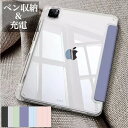
- チップApple M3
- 画面11インチ Liquid Retina(2360×1640)DCI-P3
- メモリ8GB
- ペンApple Pencil Pro(4096段階筆圧感知・傾き検知・スクイーズ)
- 重量462g(本体のみ)
- ストレージ128GB〜1TB
- バッテリー最大10時間
- Wi-FiWi-Fi 6E
2. 価格重視のiPadノート構成
- チップA14 Bionic
- 画面10.9インチ Liquid Retina(2360×1640)
- メモリ4GB
- ペンApple Pencil Pro対応(4096段階筆圧感知)
- 重量477g(本体のみ)
- ストレージ64GB〜
- バッテリー最大10時間
3. 手帳サイズの軽量モデル

- チップA17 Pro
- 画面8.3インチ Liquid Retina(2266×1488)
- メモリ8GB
- ペンApple Pencil Pro対応(4096段階筆圧感知)
- 重量293g(本体のみ)
- ストレージ128GB〜
- バッテリー最大10時間
4. Sペン付属でコストを抑えるAndroid選択
- チップExynos 1580
- 画面10.9インチ TFT(2304×1440)90Hz
- メモリ8GB
- ペンSペン付属(4096段階筆圧感知)
- 重量約497g
- ストレージ128GB(microSD最大2TB)
- 防水防塵IP68
- バッテリー10,090mAh
5. PC兼用のWindows手書き環境
- チップIntel Core Ultra 5
- 画面13インチ PixelSense Flow(2880×1920)120Hz
- メモリ16GB
- ペンSurface スリムペン2(別売 ¥18,480、4096段階筆圧感知)
- OSWindows 11
- 重量約895g(本体のみ)
- バッテリー最大19時間(Microsoft公称)
---
5モデル比較表
| モデル | ペン込み価格 | 画面 | 重量 | GoodNotes | OneNote | 特徴 |
|---|---|---|---|---|---|---|
| iPad Air(M3) | ¥116,680 | 11型 | 462g | ◎ | ◎ | バランス重視 |
| iPad(第10世代) | ¥76,680 | 10.9型 | 477g | ◎ | ◎ | 価格重視 |
| iPad mini(第7世代) | ¥96,680 | 8.3型 | 293g | ◎ | ◎ | 軽量重視 |
| Galaxy Tab S10 FE | ¥79,800前後 | 10.9型 | 497g | × | ◎ | Sペン付属・防水 |
| Surface Pro 10 | ¥183,260 | 13型 | 895g | × | ◎フル版 | PC代替 |
---
ノートアプリの選び方
| アプリ | 対応OS | 価格 | 特徴 |
|---|---|---|---|
| GoodNotes 6 | iPadOS専用 | ¥1,220/年 | 手書き検索・PDF注釈。iPad定番。フラッシュカード機能付き |
| Notability | iPadOS専用 | ¥1,220/年 | 録音と手書きの同期が便利。講義に最適 |
| OneNote | 全OS | 無料 | PC連携に強い。共有・共同編集が簡単 |
| Samsung Notes | Android(Galaxy専用) | 無料 | Sペン最適化。テキスト変換が優秀 |
| Noteshelf 3 | iOS / Android | 有料(一部無料) | iPad/Android両対応のノートアプリ |
| Notion | 全OS | 無料〜 | テキスト主体。手書きには弱い |
GoodNotesとNotabilityは年額¥1,220(月¥100程度)の価格設定で、4年間使い続けても約¥4,900のコストです。紙のノート代と比べてもコストを抑えやすく、機能面の優位性も大きいラインです。
学部別ノートアプリおすすめ
- 法学部・医学部(大量のPDFと条文): GoodNotes 6でPDF注釈 + フラッシュカード機能で暗記
- 文系・語学・経済(録音が大事な講義): Notabilityで録音+手書き同期
- 理系・工学部(数式・図が多い): GoodNotes 6でデジタル数式ノート + スプリットビューで教材参照
- ビジネス(議事録・To-Do): OneNote(Windows連携)またはGoodNotes 6
---
ペーパーライクフィルムで書き心地を改善
タブレットのガラス面でペンを使うと、紙のような摩擦感がなく「滑る」感覚があります。ペーパーライクフィルムを貼ることで、この摩擦感を紙に近づけられます。
主要モデルの価格目安:
- Bellemond(ベルモンド):¥1,500〜2,000(iPadの全モデル対応)
- エレコム:¥1,800〜2,500(iPad全シリーズ対応)
- NIMASo着脱式:¥2,500〜3,000(貼り剥がし可能なタイプ)
貼り方のコツ: 貼る前に画面を柔らかい布で拭いてホコリを取り除き、埃の少ない室内(浴室の湯気を利用する方法もあります)で作業してください。気泡が入った場合は、クレジットカードなど薄い板で端から押し出せます。
留意点: 画面の光沢感が失われ、動画視聴時の映像表現が一段落ちます。動画もよく見る用途では着脱式フィルムが便利です。
Apple Pencilのペン先消耗について: ペーパーライクフィルムはApple Pencilのペン先摩耗を早める傾向があります。毎日ノートを取る用途では3〜6ヶ月でペン先を交換する運用が現実的です。Apple純正替え先(4本セット・¥1,500前後)はAppleストアやAmazonで購入できます。
---
ノート取りに便利なアクセサリー
Bluetoothキーボード(長文レポート用)
手書きノートに加え、レポート執筆ではキーボードが必要な場面があります。
- Logicool K380 Multi-Device(¥5,500前後): 3台同時ペアリング対応でスマホ・タブレット・PCを切り替えて使える。軽量383g
- Apple Magic Keyboard(iPad Air用)(¥38,800〜): Smart Connector接続でペアリング不要。トラックパッド内蔵でiPadをMac感覚で操作できる
- Logicool Combo Touch(¥30,000前後): キーボード着脱式で、タブレット単体とキーボード付きを切り替え可能
キーボード選びのポイント: 大学のレポートを頻繁に書く用途ではMagic Keyboardが快適ですが、¥38,800と高価で合計¥200,000を超えます。価格重視ならLogicool K380(¥5,500)で実用十分なタイピング環境が得られます。
タブレットスタンド(デスクワーク用)
iPad + Apple Pencilでノートを取る際は、机に対して少し傾けると手首の角度が楽になります。
- Lamicall アルミスタンド(¥2,399): 270度角度調整。安定感がありデスクワーク向け
- ESR Rebound(ケース一体型)(¥3,000前後): スタンド機能付きケースでiPadを縦横自由に立てられる
縦向き vs 横向き: PDFの書き込みは横向き(ランドスケープ)が標準ですが、縦長のPDFや教科書ページを読むには縦向き(ポートレート)が自然です。Lamicallのスタンドは縦横の双方向に対応し、角度も細かく調整できるため汎用性が高い構成です。
GaN充電器(持ち運び用)
iPad + Apple Pencil Proは磁気充電でiPad側面に充電するためケーブルは不要。iPadの充電にはUSB-Cケーブルが必要です。
- Anker Nano III 30W(¥2,990): GaN採用でコンパクト。30W出力で約30分で50%充電
- Apple 30W USB-C電源アダプタ(¥3,980): Apple純正で相性問題なし
---
よくある質問
Q. iPadをノート代わりにするなら、紙のノートはすべて捨てていいですか?
A. 急いで全て処分する必要はありません。まず一教科だけiPadノートに移行して使い心地を確認する方法を推奨します。iPadノートの弱点は「電池切れ」と「Wi-Fiがないとクラウド同期できない」点です。バッテリー管理を習慣化し、クラウドバックアップ設定を整えてから完全移行を判断してください。3ヶ月程度の運用で「iPadノートの方が便利」と感じてほぼ完全移行する例が多く報告されています。GoodNotes 6のデータはiCloudに自動バックアップされるため、iPadが故障してもノート内容は別端末から復元できます。
Q. GoodNotesはAndroidで使えますか?
A. 使えません。GoodNotes 6はiPadOS(およびmacOS)専用アプリです。Androidで手書きノートを使うなら、Samsung Notes(Galaxy Tab専用・無料)、Noteshelf 3(iOS/Android対応・有料)、OneNote(全OS・無料)が代替候補です。Samsung NotesはGalaxy Tab + Sペンとの組み合わせで実用性が高く、OneNoteは全デバイス対応でPCとのデータ連携が組みやすいアプリです。
Q. iPad miniでA4のPDFは読みやすいですか?
A. 8.3インチでA4全体を表示すると文字が小さく読みにくくなるため、実際には拡大・スクロールしながら読む使い方になります。A4 PDFをメインに閲覧する用途(教科書PDF・研究論文)では11インチ以上の方が快適です。iPad miniは「外出先でのメモ・議事録の閲覧・電子書籍」用途では扱いやすい一方、大きなPDFの閲覧メインなら10.9インチ以上を選んでください。
Q. ビジネスの議事録にiPadとAndroid(Galaxy Tab)どちらが向きますか?
A. 両者とも実用性は高く、用途で向き不向きが分かれます。GoodNotes・Notabilityを使いたいならiPad、OneNote中心のWindows環境との連携ならSurface Pro、Android環境やGoogleドライブとシームレスに連携したいならGalaxy Tab S10 FE + Samsung Notesが適しています。Samsung Notesの手書きテキスト変換はAndroid向けノートアプリの中でも精度が高い水準で、議事録を後からテキスト化する作業を進めやすい設計です。
Q. タブレットでノートを取っていると充電が心配ではないですか?
A. iPadのバッテリーはApple公称で最大10時間持ちますが、長時間の大学・仕事の日は充電ケーブルを携行することを推奨します。Apple Pencil Proはマグネット充電のためケーブル不要ですが、iPad本体はUSB-Cケーブルが必要です。30Wの充電器があれば30分で50%程度の充電が可能。GaN(窒化ガリウム)採用の小型充電器(Anker Nano等・¥3,000前後)はコンパクトで持ち運び負担も小さい構成です。
Q. Apple Pencilのバッテリー持ち時間は?
A. Apple Pencil ProはApple公称でフル充電約12時間使用できます。充電方法はiPad側面へのマグネット装着のみで、ケーブル不要。15〜30秒の充電で数分間使えるクイック充電にも対応しており、「充電忘れで使えない」という状況が起きにくい設計です。iPad側面に装着した状態でiPadを使っていれば自動的に充電されるため、充電操作を意識する必要が少ない点も利点です。
---
関連記事
- タブレットの選び方 完全ガイド — OS・サイズ・チップの基礎知識
- iPadの選び方ガイド — 無印・Air・Pro・miniの違い
- イラスト向けタブレットおすすめ — 手書きの延長でイラストも
- タブレット用スタイラスペン — Apple Pencil代替品の詳細比較
- Androidタブレットおすすめ — Galaxy Tabのノート性能を詳しく