スタイラスペンの種類と選び方
タブレット用スタイラスペンは大きく3つのカテゴリに分かれます。価格・機能・対応機種の違いを正しく理解することで、無駄な出費を防ぎ、目的に合った最適なペンを選べます。
スタイラスペン選びで最も重要なのは「筆圧感知があるかどうか」です。筆圧感知があればイラストや手書きノートの品質が大きく上がりますが、なくても注釈やメモには十分です。筆圧感知のないペンでは「ペンを強く押しても弱く押しても同じ太さの線が引かれる」ため、表現の幅に限界があります。一方でPDF注釈・GoodNotesでの文字書き・Zoomでのホワイトボード共有などの用途では、筆圧感知は必ずしも必要ではありません。
冒頭結論テーブル:用途別おすすめ
| 用途・条件 | おすすめペン | 価格 |
|---|---|---|
| iPadでイラスト制作(プロ・趣味上級者) | Apple Pencil Pro | ¥17,880 |
| iPadでノート・メモ(コスト抑えたい) | Apple Pencil(USB-C) | ¥11,880 |
| iPad Pro/Air/mini対応・磁気充電 | Apple Pencil(第2世代) | ¥19,880 |
| Androidタブレットでイラスト | Galaxy Tab + Sペン(付属) | 本体に付属 |
| iPad・Android両対応・汎用 | ユニバーサル型スタイラス | ¥2,000〜5,000 |
| 子供用・安価にお試し | サードパーティ製(Ciscle等) | ¥2,980〜5,000 |
| Xiaomi Pad 7でペンを使いたい | Xiaomi フォーカスペン | ¥6,000前後 |
---
スタイラスペンの分類
| カテゴリ | 特徴 | 筆圧検知 | 傾き検知 | 価格帯 |
|---|---|---|---|---|
| Apple Pencil(純正) | iPad専用、最高の精度 | ○(ProとGen2のみ) | ○ | ¥11,880〜19,880 |
| Sペン(Samsung純正) | Galaxy Tab専用または付属 | ○(4096段階) | ○ | 付属〜¥5,940 |
| サードパーティ製(iPad用) | Apple Pencilの代替品 | ×(一部○) | △ | ¥2,000〜6,000 |
| ユニバーサル型 | iPad・Android両対応 | × | × | ¥1,500〜5,000 |
| Xiaomi フォーカスペン | Xiaomi Pad専用 | ○(4096段階) | ○ | ¥6,000前後 |
何に使うかで選び分ける
| 用途 | 推奨ペン | 理由 |
|---|---|---|
| イラスト制作(本格) | Apple Pencil Pro / Sペン | 4096段階筆圧感知が必須 |
| ノート・手書きメモ | Apple Pencil Pro / USB-C版 | 筆圧なしでも実用的 |
| PDF注釈・簡単な書き込み | ユニバーサル型 | 精度より手軽さ優先 |
| Androidタブレットでのイラスト | Sペン付属Galaxy Tab | Android最高の筆圧精度 |
| Xiaomi Pad 7/7 Pro | Xiaomi フォーカスペン | Xiaomi専用の筆圧対応ペン |
---
Apple Pencilの選び方
Apple Pencilは現在3モデルが販売されています。対応するiPadが異なるため、間違えないように注意してください。
| モデル | 価格 | 筆圧検知 | 傾き検知 | スクイーズ | 充電方式 | 主な対応iPad |
|---|---|---|---|---|---|---|
| Apple Pencil Pro | ¥17,880 | ◎(4096段階) | ◎ | ◎ | 磁気充電 | Air(M3)、Pro(M4)、mini(第7世代)、iPad(第10世代) |
| Apple Pencil(USB-C) | ¥11,880 | × | △(チルトのみ) | × | USB-C直挿し | iPad(第10世代)、iPad mini(第6世代)等 |
| Apple Pencil(第2世代) | ¥19,880 | ◎(4096段階) | ◎ | × | 磁気充電 | iPad Air(第4-5世代)、iPad mini(第6世代)、iPad Pro(2018-2022年) |
新しいiPadを買うならApple Pencil Proが第一候補です。 スクイーズ操作(ペン軸を軽く握ってツール切り替え)とバレルロール(ペンを回転させてブラシ角度変更)に対応し、価格は¥17,880と3モデル中最安ではないものの、第2世代(¥19,880)より安価です。「探す」アプリ対応でペンを紛失した際に位置を確認できる機能も追加されています(Apple公式仕様)。
Apple Pencil(USB-C)はイラスト制作には向きません。 筆圧感知に対応していないため、Procreateなどのイラストアプリで線の強弱(太細)を圧力でコントロールできません。PDF注釈・手書きテキスト・簡単なメモなら実用的ですが、イラスト・手書きノート(線の強弱を使った文字)には不足を感じます。
Apple Pencil(第2世代)を選ぶ場面: 旧世代iPadのiPad Air(第4〜5世代)、iPad mini(第6世代)、iPad Pro(2018〜2022年)を持っており、Pencil Proが対応していない場合のみ選択肢になります。現行の新しいiPadを持っているなら、Pencil Proを選んでください。
3モデルの価格差と機能まとめ:
- Apple Pencil(USB-C)¥11,880:最安・筆圧感知なし・充電がやや不便(USB-C直挿し)
- Apple Pencil Pro ¥17,880:筆圧4096段階・スクイーズ・「探す」対応・磁気充電(新世代iPad向け第一候補)
- Apple Pencil 第2世代 ¥19,880:筆圧4096段階・磁気充電・スクイーズなし(旧世代iPad用)
---
おすすめ4モデル

- 対応機種iPad Pro(M4)/ iPad Air(M3)/ iPad mini(第7世代)/ iPad(第10世代)
- 筆圧検知4,096段階
- 傾き検知◎
- ダブルタップツール切り替え
- スクイーズペン軸をつまんでメニュー表示・ツール切り替え
- バレルロールペンを回転させてブラシ角度変更
- 触覚フィードバック◎(操作の手触りを感じられる)
- 「探す」対応◎(紛失時に位置確認可能)
- 充電磁気充電(iPadの側面に装着するだけ)
- 重量約20.7g
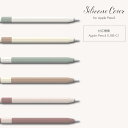
- 対応機種iPad(第10世代)、iPad mini(第6世代)、iPad Air(M2以降)、iPad Pro(M2以降)等
- 筆圧検知×(非対応)
- 傾き検知△(チルトのみ・ダブルタップ切り替えなし)
- ダブルタップ×
- 充電USB-C(本体のUSB-Cポートに直接挿して充電)
- 重量約20.5g
- 対応機種iPad(2018年以降のモデル全般)
- 筆圧検知×(非対応)
- 傾き検知○
- パームリジェクション○(手のひらの誤検知を防止)
- ペン先1.0mm極細
- 充電USB-C(約1時間で満充電、約10時間使用可能)
- バッテリー表示LED 4段階表示
- 重量約17g

- 対応機種Galaxy Tab S10 / S10 FE / S10+(付属)、S9シリーズ等
- 筆圧検知4,096段階
- 傾き検知○
- 充電不要(本体内蔵バッテリーなし・電磁誘導式)
- エアコマンドホバー操作でメニュー表示(ペンを画面に近づけるだけで操作)
- 重量約3g(非常に軽量)
- 収納Galaxy Tab S10は本体内に収納スロットあり
---
スタイラスペン比較表
| ペン | 価格 | 筆圧 | 傾き | スクイーズ | 充電方式 | 対応OS |
|---|---|---|---|---|---|---|
| Apple Pencil Pro | ¥17,880 | 4096段階 | ◎ | ◎ | 磁気充電 | iPadOS |
| Apple Pencil(USB-C) | ¥11,880 | × | △ | × | USB-C挿し | iPadOS |
| Apple Pencil(第2世代) | ¥19,880 | 4096段階 | ◎ | × | 磁気充電 | iPadOS(旧世代) |
| Sペン(Galaxy Tab付属) | 付属 | 4096段階 | ◎ | × | 不要 | Android(Galaxy) |
| Ciscle iPad ペン | ¥2,980 | × | ○ | × | USB-C | iPadOS |
| Xiaomi フォーカスペン | ¥6,000前後 | 4096段階 | ◎ | × | USB-C | Android(Xiaomi) |
| ユニバーサル型 | ¥1,500〜 | × | × | × | USB-C等 | 全OS |
---
対応アプリ別のペン選び
Procreate(iPadOS専用)でイラストを描く
Apple Pencil Pro(¥17,880) が第一候補です。筆圧4096段階・バレルロール・スクイーズ操作がProcreateの機能と連動します。線の太細・透明度・ブラシの質感が筆圧と傾きで変わります。スクイーズで素早くツール切り替えができるため、描く流れを止めずに作業できます。Procreateのブラシライブラリは数百種類あり、Apple Pencil Proの筆圧・傾き・バレルロールを組み合わせることで表現の幅が大きく広がります。
GoodNotes 6でノートを取る
Apple Pencil Pro(¥17,880) が理想ですが、Apple Pencil USB-C(¥11,880) でも十分実用的です。ノートのペン書きは筆圧感知がなくても文字を書く用途では差を感じにくいです。ただし「細い線・太い線を使い分けて手書きをしたい」「万年筆・ボールペンのブラシを使いたい」場合はPencil Proの筆圧感知が活きます。GoodNotesのノートをApple Pencil Proで書く際の最大のメリットはスクイーズで蛍光ペンとボールペンをワンタップで切り替えられる点です。
Samsung Notes(Galaxy Tab)でメモ・議事録
Sペン(付属) が向きます。Samsung Notes専用の「テキスト変換」「PDFへの書き込み」「スマートセレクト」機能がSペンのエアコマンドから起動します。議事録・授業ノート・PDF注釈のワークフローがスムーズです。Sペンでの手書きをリアルタイムでテキストに変換してWordやGoogleドキュメントに貼り付けるワークフローは、メモの整理時間を短縮します。
CLIP STUDIO PAINT(Android版)でイラスト
Galaxy Tab + Sペン(付属) がAndroid環境での有力な選択肢です。CLIP STUDIO PAINTのAndroid版はSペンの筆圧4096段階に対応しており、本格的なイラスト制作が可能です。Xiaomi Pad 7 + Xiaomi フォーカスペン(¥6,000前後)の組み合わせも対応しています。CLIP STUDIO PAINTはiPad版(Apple Pencil Pro)もAndroid版(Sペン)も月額¥480〜で利用でき、クロスプラットフォームで使えるためデバイスを替えても使い慣れたツールを継続できます。
OneNote・Notabilityでのノート(複数OS対応)
Apple Pencil USB-C(¥11,880) で十分です。OneNoteやNotabilityはiPad版・Android版ともに提供されていますが、筆圧感知の恩恵が大きいのは手書き文字の強弱を重視する場合です。「文字を書く」「図を描く」程度の用途なら、最安のApple Pencil USB-Cまたは傾き検知対応のサードパーティ製ペンでも十分実用的です。
---
サードパーティ製ペンの注意点
筆圧検知は基本的に非対応
Apple Pencil代替のサードパーティ製ペンは、ほとんどが筆圧感知に対応していません。傾き検知で線の角度変化を表現することはできますが、筆圧による線の濃淡・太細の表現はできません。Procreateのブラシ設定でいくら調整しても、筆圧感知なしでは線が常に一定の太さになってしまいます。イラスト制作には純正Apple Pencil(ProまたはGen2)が必要です。
ただしAdonit DashやLogicool Crayonなど一部のサードパーティ製ペンは筆圧感知に対応しています。Logicool Crayonはキッズ向けの設計でApple Pencil第1世代相当の筆圧感知を持っており、子供のデジタルアートに向いています。購入前に筆圧対応の有無を必ず確認してください。
パームリジェクションの精度
パームリジェクション(手のひら誤検知防止)は、iPadでのみ動作するペンが多いです。Ciscle等のサードパーティ製でもiPad上ではパームリジェクション対応のものがありますが、Androidタブレットでは機能しないことがあります。手をついて書くスタイルの方は対応・非対応を確認してから購入してください。
ペン先の消耗と替え芯
サードパーティ製ペンのペン先(チップ)は消耗品です。毎日ノートを取る用途では数ヶ月で摩耗します。Apple Pencil(純正)の替え先セット(4個入り¥1,500前後)と同様に、サードパーティ製でも替え先が入手しやすいメーカーを選んでください。ペーパーライクフィルムを使うとペン先の摩耗が2〜3倍速くなります。
ペアリングと遅延
Apple Pencilは専用接続のため遅延がほぼゼロですが、Bluetooth接続のサードパーティ製ペンは接続安定性が機種によって異なります。一般的にBluetooth接続は起動時に数秒かかることや、バッテリー切れで突然使えなくなるリスクがある点に注意してください。
---
ペン先(替え芯)と消耗の目安
Apple Pencil Proのペン先は使用状況によって異なりますが、一般的な目安は以下のとおりです。
| 使用状況 | ペン先の寿命目安 |
|---|---|
| 毎日3時間以上(通常ガラスフィルム) | 6〜12ヶ月 |
| 毎日3時間以上(ペーパーライクフィルム) | 2〜4ヶ月 |
| 週3〜5回・1〜2時間 | 12〜18ヶ月 |
| 軽めの使用 | 2年以上 |
Apple Pencil純正替え先は4個入り¥1,500前後でAmazonや Apple Storeで購入できます。ペン先が摩耗するとひっかかりが増え、スムーズに書けなくなります。描き心地が落ちてきたら交換のサインです。
ペン先の交換方法: Apple Pencil Proのペン先は指でつまんで左に回すだけで外れます(反時計回りに回す)。新しいペン先を差し込んで時計回りに回して固定するだけで完了。工具不要で1分もかかりません。Amazonで「Apple Pencil 替えペン先 4個セット」と検索すると純正品が見つかります。
---
ペン使用時のタブレット設定のコツ
Apple Pencil Proを最大限活用するには、iPadOS側の設定も合わせて最適化することが重要です。
設定→Apple Pencil:
- 「スクイーズ」の割り当て:デフォルトはツール切り替えですが、消しゴム・カラー選択・マーカー切り替えなど好みに合わせてカスタマイズできます
- 「ダブルタップ」の割り当て:選択中のツールと消しゴムの切り替えが最も使いやすいです
GoodNotesでの設定:
- 「スタイラス設定」でApple Pencilを「Apple Pencil(推定)」に設定すると精度が上がります
- 手のひらを画面に乗せてもノートが汚れないよう「パームリジェクション」を有効にしてください
Procreateでの設定:
- 「環境設定→圧力と滑らかさ」でApple Pencilの感度をカスタマイズできます
- 「触覚フィードバック」をオンにするとスクイーズ操作時に振動フィードバックが返ります
---
よくある質問
Q. Apple Pencil ProとApple Pencil(第2世代)、どちらを選ぶべきですか?
A. 新しいiPad(Air M3、Pro M4、mini 第7世代、iPad 第10世代)をお持ちの方はApple Pencil Proが第一候補です。第2世代は旧世代のiPad Air(第4〜5世代)、iPad mini(第6世代)、iPad Pro(2018〜2022年)との互換性のためのモデルです。Apple Pencil Proはスクイーズとバレルロール機能が追加されており、¥17,880と第2世代(¥19,880)より安いため、新世代iPadを持つ方が第2世代を選ぶ理由は基本的にありません。旧世代のiPadをお持ちの場合のみ、対応するペンを確認してから購入してください。
Q. iPhoneでApple Pencilは使えますか?
A. iPhone 16シリーズ以降は一部のApple Pencil機能に対応しています。iPhone 16 Proの「Apple Pencil Pro」対応は主にApple Intelligenceの入力補助用途です。iPad用の全機能(ノートアプリ・イラスト制作)はiPadのみで動作します。iPhoneでのフル機能利用は想定されていません。iPad mini(第7世代)が最も小さいiPadで、外出先での使用に向いています。
Q. Androidタブレット(Xiaomi Pad 7等)でApple Pencilは使えますか?
A. 使えません。Apple PencilはiPadOSとAppleのチップに最適化された専用デバイスです。Xiaomi Pad 7などのAndroidタブレットで筆圧感知のあるペン操作をしたい場合は、Xiaomi純正のフォーカスペン(¥6,000前後)か、ユニバーサル型スタイラス(筆圧感知なし)を選んでください。Galaxy Tab S10 FEはSペンが本体に付属しており、Androidで本格的なペン入力をしたいならGalaxy Tabが現実的な選択肢です。Androidタブレットでは「どのタブレットを使うか」でペンの選択肢が決まります。
Q. 子供のiPad用にサードパーティ製ペンで十分ですか?
A. 子供がお絵描きや簡単なメモに使うのであれば、サードパーティ製ペン(¥2,000〜3,000)で十分です。Procreateで本格的なイラストを描くには筆圧感知が必要ですが、GoodNotesでのお絵描き・ノート書き、ibisPaintの簡単な絵なら傾き検知対応のサードパーティ製ペンで楽しめます。将来的に本格的に描くようになったら、Apple Pencil Proへのアップグレードを検討してください。小学校低学年の子供には、ペン先が太め(1.5mm以上)で握りやすいシリコン素材のペンが使いやすいです。
Q. Apple Pencil Proは水で濡れても大丈夫ですか?
A. Apple Pencil Proには防水性能の記載がありません。少量の水しぶき程度なら問題ないとされていますが、雨ざらしや水没は避けてください。iPad本体(Air、Pro等)はIP等級がなく、Apple Pencil Proも同様です。キッチンや屋外の雨天時使用には十分注意してください。万が一濡れてしまった場合は、柔らかい布で素早く拭き取り、自然乾燥させてから使用を再開してください。
Q. スタイラスペンのブランドでESR・Mocsickaなどのサードパーティ品は信頼できますか?
A. ブランドによって品質に大きな差があります。ESR・Adonit・Logitech(Crayon)などの大手ブランドは品質が安定しており、Amazonのレビュー件数も多く参考にしやすいです。無名ブランドの格安品(¥800〜1,500)は筆圧感知に対応していないだけでなく、接続安定性が低かったり、ペン先がすぐ摩耗するケースもあります。サードパーティ製を選ぶ場合は、レビュー数が多く(500件以上)、評価が4.0以上のモデルを選ぶことをおすすめします。
Q. スタイラスペンのバッテリー管理はどうすればよいですか?
A. Apple Pencil Proは磁気充電のため、iPadの側面に装着しておくだけで自動的に充電されます。意識して充電する必要がなく、使う前に充電残量を確認するだけで十分です。バッテリー残量はiPadのウィジェット(Apple Pencilウィジェット)で確認できます。サードパーティ製ペン(USB-C充電)は使用後に毎回充電する習慣をつけると、突然使えなくなるトラブルを防げます。Sペン(電磁誘導式)はバッテリーが不要なため、充電管理は一切不要です。
---
関連記事
- タブレットの選び方 完全ガイド -- iPadからAndroidまで比較
- お絵描き用タブレット -- イラスト制作に最適なモデル
- iPad・タブレット用ケース -- ペン収納対応のケースも紹介
- タブレットスタンド -- ペンを使う際の角度調整に便利
- ノート向けタブレットおすすめ -- 手書きノートに最適な環境構築