この記事の使い方
ノートPCの内蔵カメラに不満を感じている方は多いはずです。外付けWebカメラを1台追加するだけで、映像の印象は大きく変わります。この記事では、Webカメラ選びで確認すべきポイントを順番に整理します。
用途が決まっている方は、基礎を押さえた後で用途別の記事に進んでください。
解像度:720p・1080p・4Kの違い
Webカメラの映像品質を決める最も基本的な要素が解像度です。
HD(720p / 1280×720)
ビデオ通話の最低ラインです。2,000円前後の格安モデルに多い解像度ですが、ノートPC内蔵カメラと大差ないケースもあります。テキスト中心の会議なら問題ありませんが、顔出し配信には力不足です。
フルHD(1080p / 1920×1080)
現在の主流です。Zoom、Teams、Google Meetいずれも1080pに対応しており、一般的なテレワークや会議ではこの解像度で十分です。価格帯は3,000〜15,000円と幅広く、選択肢が最も豊富です。
2K(1440p / 2560×1440)
1080pと4Kの中間です。AnkerのPowerConf C200など、5,000〜8,000円前後のモデルで採用が増えています。配信プラットフォーム側の制限で活かしきれない場面もありますが、トリミング耐性が上がるメリットがあります。
4K(2160p / 3840×2160)
最高画質です。ただし、Zoomは最大1080p、Teamsも同様で、4Kをそのまま活かせるビデオ会議ツールは限られます。YouTube配信やカメラ映像を素材として使う用途に向いています。価格は15,000〜45,000円程度です。
フレームレート:30fpsと60fpsの差
フレームレートは1秒あたりのコマ数です。数値が大きいほど滑らかな映像になります。
| フレームレート | 用途 | 体感 |
|---|---|---|
| 30fps | ビデオ会議、テレワーク | 十分。カクつきは感じない |
| 60fps | 配信、プレゼン、動きのある撮影 | 明らかに滑らか |
テレワーク用途なら30fpsで問題ありません。配信やYouTube撮影で顔出しする場合は60fps対応モデルを選んでください。手の動きやジェスチャーが多い場面で差が出ます。
画角:狭角から広角まで
画角はカメラに映る範囲の広さです。一般的に60°〜120°のモデルがあります。
- 60〜70°:一人用。背景が映りにくく、プライバシーを守りやすい
- 78〜90°:標準。一人で使うにはやや広めだが、ホワイトボードを映すなど応用が利く
- 100〜120°:広角。複数人の会議や、部屋全体を映したい場合向け
一人で使うなら70〜80°が使いやすいです。BRIO 500やPowerConf C200のように、ソフトウェアで画角を切り替えられるモデルも増えています。
マイク性能:内蔵マイクの実力
ほとんどのWebカメラにはマイクが内蔵されています。ただし、音質には大きな差があります。
- モノラルマイク:最低限。声は拾えるが、こもった音になりがち
- ステレオマイク:標準。臨場感のある音声で、会議なら十分
- ノイズリダクション付き:Anker PowerConfシリーズなど。周囲の雑音を抑えてくれる
配信やポッドキャストには、Webカメラの内蔵マイクでは力不足です。別途USBマイクを用意することをおすすめします。テレワークの会議レベルなら内蔵マイクで十分です。
オートフォーカス:固定焦点との違い
格安モデルは固定焦点が多く、カメラからの距離が変わるとピントがぼけます。オートフォーカス対応モデルなら、椅子を引いたり前に出たりしても自動的にピントが合います。
さらに、AIを活用した自動フレーミング機能を持つモデルもあります。Insta360 Link 2やLogicool BRIO 500は、人物を追従して常にフレーム中央に収めてくれます。プレゼンやホワイトボードを使う会議で重宝します。
接続方式:USB-AかUSB-Cか
現在のWebカメラはUSB接続が主流です。
- USB-A:従来の端子。デスクトップPCとの互換性が高い
- USB-C:新しい端子。最近のノートPCやMacBookに直接接続できる
Logicool StreamCam(C980)はUSB-C専用のため、USB-AポートしかないPCでは変換アダプタが必要です。購入前にPCの端子を確認してください。
代表モデルで理解する価格帯別の実力
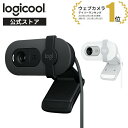

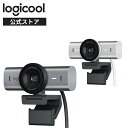
- 解像度4K Ultra HD / 30fps、1080p / 60fps
- 画角65° / 78° / 90°(切替可能)
- マイクステレオ(ノイズリダクション付き)
- フォーカスオートフォーカス
- 接続USB-C
- その他Show Mode、自動フレーミング
Webカメラ選びの3ステップ
ステップ1:何に使いますか?
- テレワーク・会議 → 1080p/30fpsで十分
- 配信・YouTube → 1080p/60fps以上を推奨
- 高画質素材撮影 → 4K対応モデル
ステップ2:予算はいくらですか?
- 5,000円以下 → BRIO 100やEMEET C960
- 5,000〜10,000円 → PowerConf C200やPowerConf C300
- 10,000円以上 → BRIO 500、MX BRIO 700、Elgato Facecam
ステップ3:照明環境は整っていますか?
暗い部屋で使うなら、HDR対応や大型センサー搭載モデルが有利です。ただし、3,000円のリングライトを追加するだけで映像は劇的に変わります。カメラ本体に投資する前に、まず照明を見直してください。
関連記事
- テレワーク用Webカメラおすすめ — Zoom・Teams対応、背景ぼかし対応モデルを比較
- 配信・YouTube用Webカメラおすすめ — 高画質・低遅延の配信向けモデルを厳選
- 5,000円以下のWebカメラおすすめ — 低予算でも後悔しないモデル選び
- 4K Webカメラおすすめ — 最高画質を求める方へ
- Logicool vs Anker vs Razer ブランド比較 — 三大ブランドの特徴と選び方