テレワーク用Webカメラに求められる条件
在宅勤務のビデオ会議では、ノートPCの内蔵カメラで済ませている方がほとんどです。ただ、上司やクライアントとの会議で「暗い」「ぼやけている」「顔色が悪く見える」と感じたことがあるなら、外付けWebカメラの導入を検討してください。
テレワーク用途で重視すべきポイントは4つです。
1. 解像度は1080pで十分
Zoomは最大1080p、Teamsも同様です。4Kカメラを買ってもビデオ会議では活かしきれません。1080p/30fpsのモデルを選べば間違いありません。
2. 自動光補正は必須
在宅の照明環境はオフィスより暗いことが多いです。窓を背にすると逆光になり、顔が真っ暗に映ります。自動光補正(RightLightやHDR)対応モデルなら、ソフトウェアが自動で明るさを調整してくれます。
3. 背景ぼかし対応
Zoom・Teamsのソフトウェア側でも背景ぼかしは可能ですが、PC負荷が上がります。Logicool BRIO 500のようにカメラ側で処理するモデルなら、PCのパフォーマンスに影響を与えません。
4. マイク品質
ヘッドセットを使わない場合、Webカメラの内蔵マイクが音声品質を左右します。ノイズリダクション搭載モデルを選ぶと、エアコンやキーボードの打鍵音を抑えられます。
おすすめ5選
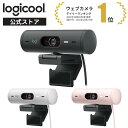
- 解像度フルHD 1080p / 30fps
- 画角65° / 78° / 90°(切替可能)
- マイクステレオ(ノイズリダクション付き)
- フォーカスオートフォーカス
- 接続USB-C(USB-A変換付属)
- 認定Zoom、Teams、Google Meet

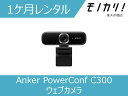
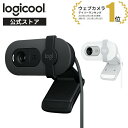

- 解像度フルHD 1080p / 30fps
- 画角65° / 78° / 90°(切替可能)
- マイクステレオ(ノイズリダクション付き)
- フォーカスオートフォーカス
- 接続USB-C
- 認定Zoom、Teams、Google Meet
テレワーク映りを良くする3つのコツ
Webカメラを買い替えるだけでなく、以下の工夫でさらに映りが改善します。
1. カメラの位置を目線の高さに
ノートPCのモニター上に置くと少し見下ろす角度になります。外部モニターの上に設置するか、カメラ用の小型三脚を使って目線の高さに合わせてください。
2. 照明は正面から
窓を背にすると逆光で顔が暗くなります。窓を正面にするか、リングライト(2,000〜3,000円程度)を顔の正面に置くだけで映像品質が劇的に向上します。
3. 背景を整える
背景ぼかし機能に頼るのもいいですが、シンプルな壁を背景にするのが一番確実です。生活感のある背景は意外と気になるものです。
関連記事
- Webカメラの選び方 完全ガイド — 解像度・フレームレートなど基礎知識を網羅
- 5,000円以下のWebカメラおすすめ — 低予算で揃えたい方向け
- Logicool vs Anker vs Razer ブランド比較 — ブランドごとの特徴を比較
- Web会議用スピーカーフォン・マイクおすすめ — 音声品質も改善したい方へ