USBとXLR、何が違うのか
マイクを選ぶ際に最初にぶつかる壁が「USBマイクとXLRマイク、どっちを買えばいいのか」という問題です。結論から言えば、初心者はUSBマイクから始めてください。ただし、その理由と将来の選択肢を理解しておくことが重要です。
接続方式の比較
USBマイクの仕組み
USBマイクは、マイク本体にA/Dコンバーター(アナログ→デジタル変換器)が内蔵されています。PCにUSBケーブルで直接接続するだけで音声入力ができます。
`
声 → マイク(A/D変換内蔵) → USBケーブル → PC
`
XLRマイクの仕組み
XLRマイクは、アナログ信号をXLRケーブルでオーディオインターフェース(AI)に送り、AIでデジタル変換してからPCに送ります。
`
声 → マイク → XLRケーブル → オーディオインターフェース → USBケーブル → PC
`
7つの観点で比較
| 比較項目 | USBマイク | XLRマイク |
|---|---|---|
| セットアップ | USBに挿すだけ | AI購入・接続が必要 |
| 初期費用 | マイク代のみ(3,000〜46,000円) | マイク+AI(合計2〜10万円) |
| 音質の天井 | 中〜高 | 非常に高い |
| ノイズ耐性 | PC内部ノイズの影響あり | PCノイズの影響を受けにくい |
| 拡張性 | 基本的に1本のみ | 複数マイクの同時使用可能 |
| マイク選択肢 | 限定的 | 圧倒的に多い |
| 持ち運び | マイク1本で完結 | AIも持ち運ぶ必要あり |
音質の差は実際にどのくらいか
正直に言えば、USBマイクとXLRマイクの音質差は、予算1.5万円以下ではほとんどありません。1万円のUSBマイク(HyperX SoloCast 2など)は、1万円のXLRマイク+1万円のAIの組み合わせと同等か、場合によってはUSBのほうが良いこともあります。
差が出始めるのは総予算3万円以上の領域です。SHURE SM7dBのようなプロ向けXLRマイクと高品質AIの組み合わせは、USBマイクでは到達できない音質レベルに達します。
USBマイクを選ぶべき人
- マイクを初めて買う人
- 予算1.5万円以下の人
- セットアップに時間をかけたくない人
- テレワーク会議やDiscord通話が主な用途
- 配信を始めてみたいが、続くかわからない人
おすすめUSBマイク
BESTおすすめ
XLRマイクを選ぶべき人
- 音質に妥協したくない人
- 複数マイクを同時に使いたい人(対談ポッドキャストなど)
- 将来的に音楽制作もしたい人
- すでにオーディオインターフェースを持っている人
- 予算3万円以上で本格的に始めたい人
おすすめXLR環境(マイク+AI)
#2
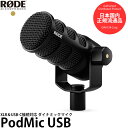
Rode PodMic USB + Focusrite Scarlett Solo
XLR入門の王道セット。合計3万円前後で本格的な音質を実現
¥39,600※参考価格
- マイクRode PodMic USB(ダイナミック、USB/XLR両対応)
- AIFocusrite Scarlett Solo 4th Gen
- 接続XLR → Scarlett Solo → USB-C → PC
Rode PodMic USBはUSB/XLR両対応なので、最初はUSBで使い始めて、AIを追加した時にXLR接続に切り替えられます。Focusrite Scarlett Soloは低価格AIの定番で、マイクプリアンプの品質が価格以上です。
USB/XLR両対応という選択肢
迷っている方には、USB/XLR両対応マイクをおすすめします。最初はUSBで使い始め、音質にこだわりたくなったらオーディオインターフェースを追加してXLR接続に切り替えられます。
主なUSB/XLR両対応マイク
| モデル | 種類 | 価格 |
|---|---|---|
| SHURE MV7+ | ダイナミック | ¥46,200 |
| Rode PodMic USB | ダイナミック | ¥18,000 |
| Samson Q2U | ダイナミック | ¥9,000 |
ステップアップのタイミング
USBマイクを使っていて以下の不満が出てきたら、XLR環境への移行を検討してください。
- 音質に物足りなさを感じる → AIの高品質プリアンプで改善できる
- PCのUSBポートに起因するノイズが気になる → 外部AIでPCノイズから分離できる
- 複数マイクを同時に使いたい → AIなら2〜8チャンネル同時入力可能
- 楽器録音も始めたい → AIはギターやキーボードの入力にも対応
逆に、上記の不満がなければUSBマイクのままで問題ありません。USBマイクでプロのポッドキャストを配信している方も多数います。
関連記事
- マイクの選び方 完全ガイド — マイクの基礎知識を網羅
- ポッドキャスト用マイクおすすめ — XLRダイナミックマイク中心の比較
- 配信・ゲーム実況用マイクおすすめ — USBマイク中心の比較
- 5,000円以下のUSBマイクおすすめ — 低予算USBマイクの比較