4Kゲーミングの魅力とハードル
4K(3840×2160)の画素数はフルHD(1920×1080)の4倍です。テクスチャの精細さ、遠景の描写、文字の鮮明さ、すべてが次元の違うクオリティになります。
RPGの壮大な風景、オープンワールドの美しい世界、レースゲームのリアルな車体。これらを最大限に楽しめるのが4Kゲーミングモニターです。
ただし、4Kゲーミングには「GPUパワー」という大きなハードルがあります。この記事では、4Kゲーミングの現実と、最適なモニターの選び方を解説します。
---
4Kで快適にゲームするために必要なGPU
4K解像度ではGPUが処理するピクセル数がFHDの4倍になるため、要求されるGPU性能も大幅に上がります。
4K×60fpsの場合
| GPU | AAA大作(例:サイバーパンク2077) | 中量級(例:FF14) | 軽量(例:Valorant) |
|---|---|---|---|
| RTX 4060 | 30-40fps | 50-60fps | 150fps+ |
| RTX 4060 Ti | 40-50fps | 60-70fps | 200fps+ |
| RTX 4070 | 50-60fps | 80-90fps | 250fps+ |
| RTX 4070 Ti Super | 60-75fps | 100fps+ | 300fps+ |
| RTX 4080 Super | 75-90fps | 120fps+ | 400fps+ |
| RTX 4090 | 90-110fps | 144fps+ | 500fps+ |
| RTX 5070 Ti | 80-100fps | 130fps+ | 400fps+ |
| RTX 5080 | 100-120fps | 144fps+ | 500fps+ |
4K×144fpsの場合
4K×144fpsを安定的に出すには、RTX 4080 Super以上が必要です。AAA大作ではRTX 4090 / RTX 5080でも144fps常時維持は困難で、DLSS(AI超解像)やFSR(AMD超解像)の活用が前提になります。
DLSS / FSRの活用
DLSS(Deep Learning Super Sampling)はNVIDIA、FSR(FidelityFX Super Resolution)はAMDが提供するアップスケーリング技術です。
- 内部レンダリングをWQHD等の低解像度で行い、AIで4K相当に拡大
- 画質の低下を最小限に抑えつつ、フレームレートを30-80%向上
- DLSS 3のフレーム生成: さらにフレームレートを倍増(RTX 40/50シリーズのみ)
2026年現在、DLSSやFSRに対応するゲームは主要タイトルのほとんどをカバーしています。4Kゲーミングではこれらの技術の活用が事実上の標準です。
結論:4Kゲーミングに必要なGPU
| 目標 | 最低GPU | 推奨GPU |
|---|---|---|
| 4K×60fps(DLSS使用) | RTX 4060 Ti | RTX 4070 |
| 4K×60fps(ネイティブ) | RTX 4070 Ti Super | RTX 4080 Super |
| 4K×144fps(DLSS使用) | RTX 4070 Ti Super | RTX 4080 Super / RTX 5080 |
| 4K×144fps(ネイティブ) | RTX 4090 | RTX 5080 |
---
4K+144Hzの現実的な選択肢
パネル方式
4K×144Hz以上のゲーミングモニターでは、主に3つのパネルが使われています。
| パネル | 価格帯 | 特徴 |
|---|---|---|
| IPS | 5-10万円 | コスパが良い。色再現性◎ |
| Mini LED(IPS/VA基板) | 10-20万円 | ローカルディミングで高コントラスト |
| OLED(WOLED / QD-OLED) | 10-25万円 | 最高画質。応答速度も最速 |
サイズ
4Kの精細さを活かすには27インチ以上が推奨です。
- 27インチ(163ppi): 4Kの精細さを最も感じやすいサイズ。デスクでの使用に最適
- 32インチ(138ppi): 没入感が高い。少し離れて使うなら最適
- 42インチ以上(OLED TV): リビングゲーミング向け
接続端子
4K×144Hzの映像信号を伝送するには、以下の端子が必要です。
| 端子 | 対応状況 |
|---|---|
| HDMI 2.1 | 4K×120Hzまで(DSC使用で144Hz対応モデルあり) |
| DisplayPort 1.4(DSC) | 4K×144Hz対応 |
| DisplayPort 2.1 | 4K×240Hz以上に対応(最新GPUのみ) |
注意: HDMI 2.0では4K×60Hzまでしか対応しません。必ずHDMI 2.1またはDisplayPort 1.4以上のケーブルを使用してください。
---
HDRの意味と選び方
HDRとは
HDR(High Dynamic Range)は、従来のSDR(Standard Dynamic Range)よりも広い明暗差と色域を表現する技術です。
- 明るい部分: 太陽光、爆発エフェクト等がより眩しく、リアルに
- 暗い部分: 影、洞窟の中等がより深い黒で表現される
- 色域: より鮮やかで多彩な色を表示
HDRの規格
| 規格 | ピーク輝度 | 効果 |
|---|---|---|
| HDR10 | 基準なし | 対応を謳うだけの「なんちゃってHDR」も多い |
| VESA DisplayHDR 400 | 400nits | 最低限のHDR体験 |
| VESA DisplayHDR 600 | 600nits | HDR効果を実感できるレベル |
| VESA DisplayHDR 1000 | 1,000nits | 本格的なHDR体験 |
| VESA DisplayHDR True Black 400 | 400nits(OLED) | 完全な黒+高輝度で優れたHDR |
HDR選びの結論
- HDR10のみ: ほぼ効果なし。購入判断材料にしない
- DisplayHDR 400: 気持ち程度の変化
- DisplayHDR 600以上: 明確にHDR効果を体感できる
- OLED+HDR True Black: 現時点で最高のHDR体験
HDRを重視するならDisplayHDR 600以上、またはOLEDを選びましょう。
---
4Kゲーミングモニターおすすめ4選

- パネルNano IPS
- サイズ27インチ
- 解像度4K(3840×2160)
- リフレッシュレート144Hz
- 応答速度1ms GtG
- HDRVESA DisplayHDR 400
- 同期技術FreeSync Premium / G-Sync Compatible
- 端子HDMI 2.1×2、DisplayPort 1.4×1

- パネルQD-OLED
- サイズ32インチ
- 解像度4K(3840×2160)
- リフレッシュレート240Hz
- 応答速度0.03ms GtG
- HDRVESA DisplayHDR True Black 400
- 同期技術FreeSync Premium / G-Sync Compatible
- 端子HDMI 2.1×2、DisplayPort 2.1×1、USB-C(90W給電)
- パネルRapid IPS
- サイズ27インチ
- 解像度4K(3840×2160)
- リフレッシュレート144Hz
- 応答速度1ms GtG
- HDRHDR対応
- 同期技術FreeSync Premium / G-Sync Compatible
- 端子HDMI 2.1×2、DisplayPort 1.4×1、USB-C(15W)
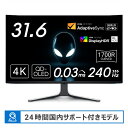
- パネルQD-OLED
- サイズ31.6インチ
- 解像度4K(3840×2160)
- リフレッシュレート240Hz
- 応答速度0.03ms GtG
- HDRVESA DisplayHDR True Black 400
- 同期技術FreeSync Premium Pro / G-Sync Compatible
- 端子HDMI 2.1×2、DisplayPort 2.1×1、USB-C(90W給電)
---
4Kゲーミングモニター購入前のチェックリスト
4Kゲーミングモニターを購入する前に、以下を確認しましょう。
- GPUは4Kに対応しているか: 最低でもRTX 4060 Ti以上(DLSS使用前提)
- HDMI 2.1 / DisplayPort 1.4以上のケーブルがあるか: 古いケーブルでは4K×144Hz出力不可
- Windowsのスケーリング設定: 4Kでは150%スケーリングが標準。ゲーム以外の作業でも文字が小さくなりすぎない
- デスクの奥行き: 27インチなら70cm以上、32インチなら80cm以上推奨
- 電力消費: OLEDモデルは消費電力が高め(80-150W)。電気代も考慮
---
まとめ:4Kゲーミングモニターの選び方
| 条件 | おすすめ |
|---|---|
| 予算5万円前後 | MSI MAG 274UPF / LG 27GR93U-B |
| 最高画質を追求 | ASUS ROG Swift PG32UCDM |
| デザイン性も重視 | Dell AW3225QF |
| GPUがRTX 4060-4070 | 4K×60fpsを目標にIPSモデル |
| GPUがRTX 4080以上 | 4K×144Hz+のOLEDモデル |
4Kゲーミングは「GPUとセットで考える」ことが重要です。モニターだけ4Kにしても、GPUが追いつかなければ宝の持ち腐れになります。まずは自分のGPUで出せるフレームレートを確認してから、モニターを選びましょう。
---
関連記事
- ゲーミングモニターの選び方ガイド - 基礎知識を総まとめ
- FPS向けゲーミングモニターおすすめ - フレームレート重視なら
- 仕事兼用ゲーミングモニターおすすめ - 仕事にも使える4Kモニター
- 3万円以下のゲーミングモニターおすすめ - まずは手頃な1台から