ゲーミングモニターは仕事にも使えるのか
「ゲーミングモニター=派手なLEDが光るギラギラしたモニター」というイメージがあるかもしれません。しかし、2026年現在はビジネスシーンでも違和感のない落ち着いたデザインのゲーミングモニターが増えています。
むしろ、ゲーミングモニターの高リフレッシュレートは仕事の生産性向上にも効果があります。
- マウスカーソルの動き: 144Hz以上だとカーソルが滑らかに追従し、細かい作業がしやすい
- スクロール: ウェブページやコードのスクロールが滑らかで目の疲れが軽減
- ウィンドウのドラッグ: 残像なくスムーズに移動
仕事とゲームを1台のモニターでこなしたい方に向けて、選び方のポイントを解説します。
---
仕事兼用で重視すべきポイント
1. USB-C対応(PD給電付き)
仕事兼用で最も重要な機能はUSB-C接続(Power Delivery対応)です。
- ケーブル1本で映像+充電: ノートPCをUSB-Cケーブル1本で接続するだけで、映像出力と充電が同時に行えます
- デスクの配線がすっきり: 電源アダプタ不要でデスク周りが整理されます
- 接続の手軽さ: 出社時/帰宅時にケーブル1本の抜き差しだけで環境を切り替え
PD給電のワット数に注意: ノートPCによって必要な給電ワット数が異なります。一般的なビジネスノートPCなら65W、MacBook Proなら96W以上が必要です。モニター側の給電ワット数を確認しましょう。
2. KVM機能
KVM(Keyboard, Video, Mouse)機能は、1つのキーボードとマウスを複数のPCで共有できる機能です。
- 仕事用ノートPC(USB-C接続)とゲーミングPC(DisplayPort接続)をワンタッチで切り替え
- モニターのボタンやショートカットキーで入力ソースを切り替えるだけ
- キーボード・マウスはモニターのUSBハブに接続しておく
KVM機能があれば、仕事用PCとゲーム用PCを完全にシームレスに使い分けられます。
3. 落ち着いたデザイン
ビデオ会議で背景にモニターが映り込むこともあります。以下のポイントをチェックしましょう。
- RGB LED: なし、または完全にオフにできるモデル
- ベゼル色: 黒やグレーの落ち着いた色
- スタンド: ゴツすぎないシンプルなデザイン
- 背面デザイン: 派手なロゴやLEDがないもの
4. 高さ・角度調整(エルゴノミクス)
長時間の仕事では、モニターの高さや角度を正しく調整することが重要です。
- 高さ調整: 必須。目線がモニター上端と同じ高さになるように
- チルト(上下角度): 必須。-5°〜+20°程度
- スイベル(左右回転): あると便利
- ピボット(90°回転): 縦画面でコーディングや文書作業に便利
5. 解像度とサイズ
仕事兼用なら27インチ WQHD(2560×1440)がベストバランスです。
- FHD 24インチ: 仕事用としては作業領域が狭い
- WQHD 27インチ: Excelのシートが広く表示され、ウィンドウの並べ作業がしやすい
- 4K 27インチ: 文字が非常に鮮明だが、スケーリング150%必須で実質作業領域はWQHDと同等
- 4K 32インチ: 最も広い作業領域だが、デスクの奥行きが必要
---
仕事兼用に向かないゲーミングモニターの特徴
以下に該当するモデルは、仕事兼用には向きません。
- FHD 24インチ: 仕事の作業領域が狭すぎます
- TNパネル: 色再現性が低く、デザインやレタッチ作業に不向き
- USB-C非対応: ケーブル2-3本の接続が毎回必要に
- 高さ調整不可のスタンド: 長時間作業で首・肩に負担
- 消せないRGB LED: オフィスやビデオ会議で浮く
---
仕事兼用ゲーミングモニターおすすめ4選

- パネルVA(曲面1000R)
- サイズ27インチ
- 解像度WQHD(2560×1440)
- リフレッシュレート165Hz
- 応答速度1ms MPRT
- 同期技術FreeSync Premium / G-Sync Compatible
- スタンド高さ調整・チルト対応
- 端子HDMI 2.0×2、DisplayPort 1.4×1
- パネルNano IPS
- サイズ27インチ
- 解像度WQHD(2560×1440)
- リフレッシュレート180Hz(OC時)
- 応答速度1ms GtG
- 同期技術FreeSync Premium / G-Sync Compatible
- 色域DCI-P3 98%
- スタンド高さ・チルト・スイベル・ピボット対応
- 端子HDMI 2.0×2、DisplayPort 1.4×1、USB-C(DP Alt Mode)
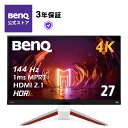
- パネルIPS
- サイズ27インチ
- 解像度4K(3840×2160)
- リフレッシュレート144Hz
- 応答速度1ms GtG
- HDRVESA DisplayHDR 600
- 同期技術FreeSync Premium Pro / G-Sync Compatible
- USB-C65W PD給電対応
- KVM機能搭載
- スピーカーtreVoloスピーカー 2.1ch内蔵
- スタンド高さ・チルト・スイベル対応

- パネルWOLED
- サイズ26.5インチ
- 解像度WQHD(2560×1440)
- リフレッシュレート240Hz
- 応答速度0.03ms GtG
- HDRVESA DisplayHDR True Black 400
- 同期技術FreeSync Premium / G-Sync Compatible
- USB-CDP Alt Mode対応
- KVM機能搭載
- スタンド高さ・チルト・スイベル・ピボット対応
---
仕事兼用での接続構成例
構成例1: ノートPC(仕事)+デスクトップPC(ゲーム)
`
仕事用ノートPC → USB-Cケーブル → モニター(映像+充電+USB)
ゲーミングPC → DisplayPortケーブル → モニター
キーボード・マウス → モニターのUSBハブに接続
KVM機能で入力ソースを切り替え
`
構成例2: デスクトップPC 1台で仕事もゲームも
`
デスクトップPC → DisplayPortケーブル → モニター
仕事時: リフレッシュレート144-165Hzでスムーズなスクロール
ゲーム時: そのまま高リフレッシュレートでゲームプレイ
`
構成例3: MacBook(仕事)+ゲーミングPC
`
MacBook → USB-Cケーブル → モニター(映像+充電)
ゲーミングPC → HDMIケーブル → モニター
※ MacBookはUSB-C接続時にクラムシェルモード(閉じた状態で使用)も可能
`
---
仕事兼用で気をつけるポイント
OLEDの焼き付き対策
OLEDモニターを仕事で長時間使う場合、以下の焼き付き対策を実施しましょう。
- タスクバーの自動非表示: Windowsの設定で有効化
- スクリーンセーバー: 離席時に自動で表示
- 壁紙: 定期的に変更、またはダイナミック壁紙を使用
- 画素シフト機能: 対応モデルなら有効化
モニターアームの活用
スタンドのデザインが気に入らない場合や、デスクを広く使いたい場合は、VESA規格対応のモニターアームが便利です。ほとんどのゲーミングモニターは100×100mmのVESAマウントに対応しています。
色の正確性
デザインやレタッチ等の色が重要な仕事では、sRGB 99%以上、できればDCI-P3 95%以上のモデルを選びましょう。工場出荷時のキャリブレーション済みモデルなら、追加のキャリブレーション不要で正確な色表示が得られます。
---
まとめ:仕事兼用ゲーミングモニターの選び方
| 重視ポイント | おすすめモデル |
|---|---|
| コスパ重視 | Dell S2722DGM(¥34,800) |
| 広色域+ピボット | LG 27GP850-B(¥44,800) |
| USB-C PD+KVM | BenQ MOBIUZ EX2710U(¥79,800) |
| 最高画質(OLED) | ASUS ROG Swift PG27AQDM(¥89,800) |
仕事もゲームも1台で済ませたいなら、27インチ WQHD以上 / IPS or OLED / USB-C対応のモデルを選べば、どちらの用途でも満足度の高い環境が手に入ります。
---
関連記事
- ゲーミングモニターの選び方ガイド - 基礎知識を確認
- FPS向けゲーミングモニターおすすめ - FPS特化で選ぶなら
- 4Kゲーミングモニターおすすめ - 4K画質を追求するなら
- 3万円以下のゲーミングモニターおすすめ - 予算を抑えたい方に