3万円以下のゲーミングモニター市場が激変した
数年前まで、3万円以下のゲーミングモニターといえば「TNパネルの144Hz」が精いっぱいでした。色が薄く、視野角が狭く、「安かろう悪かろう」の典型でした。
しかし2026年現在、状況は一変しています。
- IPSパネル×144-165Hzが2万円台で購入可能
- 応答速度1ms GtGが標準
- FreeSync対応で画面のチラつきなし
- 高さ調整対応スタンドも増加
初めてゲーミングモニターを買う方にとって、今は最高のタイミングと言えます。
---
3万円以下で手に入るスペック
この予算帯の標準スペック
| 項目 | 目安 |
|---|---|
| パネル | IPS(一部VA) |
| サイズ | 24-27インチ |
| 解像度 | FHD(1920×1080)が主流、WQHDも一部あり |
| リフレッシュレート | 144-180Hz |
| 応答速度 | 1ms GtG |
| 同期技術 | FreeSync / G-Sync Compatible |
| HDR | HDR10対応(効果は限定的) |
この予算でできること
- FPSゲーム: 144Hz以上でカジュアルプレイには十分。ランク戦でも戦える
- RPG・アクション: IPSの美しい色再現でゲームの世界を楽しめる
- 動画視聴: IPSパネルの広い視野角で快適
- 仕事(サブ用途): FHDは作業領域がやや狭いが、サブモニターとしても使える
この予算では難しいこと
- WQHD以上の高解像度: 一部あるが選択肢が限定的
- 240Hz以上: この価格帯では未到達
- HDRの本格的な体験: DisplayHDR 400以上のモデルはほぼない
- USB-C接続: 対応モデルはまだ少ない
- OLEDパネル: 最低でも7万円以上
---
選び方のポイント
24インチ vs 27インチ
この価格帯の最大の選択は「サイズ」です。
| サイズ | メリット | デメリット |
|---|---|---|
| 24インチ(FHD) | FPS向き、ピクセル密度が高い(92ppi)、デスクが小さくてもOK | 作業領域が狭い |
| 27インチ(FHD) | 画面が大きく没入感あり、映画鑑賞にも◎ | FHDだとピクセル密度が下がる(82ppi)、テキストがやや粗い |
FPS重視なら24インチ、没入感・汎用性重視なら27インチを選びましょう。
27インチでFHDの場合、ピクセル密度が低くなりテキスト表示がやや粗くなります。ゲーム中は気になりませんが、仕事でテキストを多く読む方は注意が必要です。
チェックすべき「落とし穴」
この価格帯で注意すべきポイントがあります。
- スタンドの調整機能: 安いモデルはチルト(上下角度)のみで、高さ調整ができない場合があります。首や肩の負担を考えると、高さ調整付きモデルか、別途モニターアーム(2,000-5,000円)の購入をおすすめします
- 応答速度の表記: 「1ms MPRT」と「1ms GtG」は異なります。MPRTはモーションブラー低減機能をONにした値で、実質的な応答速度はGtGで判断してください
- スピーカー内蔵の品質: 内蔵スピーカーの音質は期待しないでください。ゲームにはヘッドセット、それ以外は外部スピーカーの使用をおすすめします
- 付属ケーブル: HDMIケーブルは付属していてもDisplayPortケーブルは別売りの場合があります。GPUとの接続にDPを使う場合は事前に確認しましょう
---
3万円以下のおすすめゲーミングモニター4選
BESTおすすめ
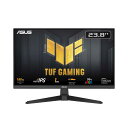
ASUS TUF Gaming VG249Q3A
24インチFPS入門のベストバイ
¥22,800※参考価格
- パネルIPS
- サイズ23.8インチ
- 解像度FHD(1920×1080)
- リフレッシュレート180Hz
- 応答速度1ms GtG(MPRT)
- 同期技術FreeSync Premium / G-Sync Compatible
- スタンド高さ調整・チルト・スイベル・ピボット対応
- 端子HDMI 2.0×2、DisplayPort 1.2×1
2.3万円で180Hz IPS、しかもフル調整スタンド付きという驚異的なコストパフォーマンスです。FPSゲーマーに最適な24インチサイズで、初めてのゲーミングモニターとして間違いのない選択です。ピボット対応なので縦画面にもできます。
#2

Dell S2725HS
27インチIPSの定番エントリーモデル
¥27,800※参考価格
- パネルIPS
- サイズ27インチ
- 解像度FHD(1920×1080)
- リフレッシュレート165Hz
- 応答速度1ms GtG
- 同期技術FreeSync / G-Sync Compatible
- スタンド高さ調整・チルト対応
- 端子HDMI 1.4×2、DisplayPort 1.2×1
- デザイン3辺狭額縁、ビジネスライク
Dellらしいシンプルなデザインで、自室にもオフィスにも馴染みます。27インチの大画面でゲームの没入感を高めつつ、仕事や動画視聴にも使いやすいサイズです。高さ調整付きスタンドで長時間使用でも快適です。
#3
AOC 24G2SP/11
2万円を切る驚異のコスパモデル
¥18,800※参考価格
- パネルIPS
- サイズ23.8インチ
- 解像度FHD(1920×1080)
- リフレッシュレート165Hz
- 応答速度1ms GtG
- 同期技術FreeSync Premium / G-Sync Compatible
- スタンド高さ調整・チルト・スイベル・ピボット対応
- 端子HDMI 2.0×2、DisplayPort 1.4×1
2万円を切る価格で165Hz IPS、フル調整スタンドまで付いた圧倒的コスパモデルです。学生やゲーミングモニター初挑戦の方に特におすすめです。パネル品質もこの価格帯では十分な水準を確保しています。
#4
JAPANNEXT JN-27GT165FHDR-C65W
USB-C 65W給電対応の希少な3万円以下モデル
¥29,800※参考価格
- パネルIPS
- サイズ27インチ
- 解像度FHD(1920×1080)
- リフレッシュレート165Hz
- 応答速度1ms MPRT
- 同期技術FreeSync / G-Sync Compatible
- USB-C65W PD給電対応
- スタンド高さ調整・チルト・スイベル・ピボット対応
- 端子HDMI 2.0×2、DisplayPort 1.2×1、USB-C×1
3万円以下でUSB-C 65W給電に対応した希少なモデルです。仕事用ノートPCをケーブル1本で接続でき、退勤後はゲーミングPCに切り替えて遊ぶという使い方が可能です。日本メーカーJAPANNEXTのサポート体制も安心材料です。
---
60Hzモニターからの乗り換えガイド
初めてゲーミングモニターに乗り換える方向けに、注意点をまとめます。
購入後に必ずやること
- Windowsのリフレッシュレート設定を変更: 「設定」→「ディスプレイ」→「ディスプレイの詳細設定」でリフレッシュレートを144Hz/165Hzに変更。初期値のまま60Hzで使っている人が驚くほど多いです
- ゲーム内設定の確認: ゲーム内のグラフィック設定でフレームレート上限を「無制限」または「144/165」に変更
- FreeSync/G-Syncの有効化: GPU設定(NVIDIA コントロールパネル / AMD Software)で可変リフレッシュレートを有効化
- ケーブルの確認: HDMIでもDPでも、古いケーブルでは144Hz以上に対応していない場合があります
体感の変化
- 最初の1時間: 「なんか滑らかだな」程度の感想の方も多いです
- 1日後: マウスカーソルの動き、ウェブのスクロールの滑らかさに気づきます
- 1週間後: 60Hzモニターを見ると「カクカクしている」と感じるようになります(不可逆です)
---
もう少し予算があるなら
3万円以下でも十分な性能のモニターが手に入りますが、あと1-2万円予算を上乗せできるなら、以下の選択肢が広がります。
| 予算 | 得られるもの |
|---|---|
| 3-4万円 | WQHD(2560×1440)解像度のモデル |
| 4-5万円 | WQHD×180Hz、USB-C対応モデル |
| 5-7万円 | 4K×144Hz、または240Hzモデル |
特にWQHD 27インチは、3-4万円で購入可能なモデルが増えており、FHDからのステップアップとして非常にコスパの良い選択肢です。
---
まとめ
3万円以下のゲーミングモニター選びは、もはや「妥協」ではありません。IPSパネル、144Hz以上のリフレッシュレート、1ms応答速度という、数年前のミドルクラスに匹敵するスペックが手に入ります。
| 条件 | おすすめ |
|---|---|
| とにかく安く | AOC 24G2SP/11(¥18,800) |
| FPS向け24インチ | ASUS TUF Gaming VG249Q3A(¥22,800) |
| 大画面27インチ | Dell S2725HS(¥27,800) |
| USB-C仕事兼用 | JAPANNEXT JN-27GT165FHDR-C65W(¥29,800) |
60Hzモニターを使っているゲーマーの方、ぜひこの機会にゲーミングモニターの世界に足を踏み入れてみてください。一度体験すると戻れなくなる、滑らかな世界が待っています。
---
関連記事
- ゲーミングモニターの選び方ガイド - 基礎知識を確認
- FPS向けゲーミングモニターおすすめ - FPS特化で選ぶなら
- 4Kゲーミングモニターおすすめ - 画質を追求するなら
- 仕事兼用ゲーミングモニターおすすめ - 仕事にも使える1台