FPSで「モニター差」は実在するのか
結論から言えば、実在します。60Hzから144Hzへの乗り換えは劇的な違いを生み、144Hzから240Hzへのステップアップでも視認性の向上を体感できます。
FPSにおけるモニター性能の影響は、主に以下の3つです。
- 敵の視認性: 高リフレッシュレートほど、動く敵が鮮明に見えます
- 入力遅延の低減: 高Hzほど操作から画面反映までのラグが小さくなります
- エイムの安定性: 滑らかな映像はマウスの追従がしやすく、エイムが合わせやすくなります
プロのFPSプレイヤーの多くが240Hz以上のモニターを使用しているのは、これらの差が勝敗に直結するからです。
---
FPSで勝つために必要なスペック
リフレッシュレート:240Hz以上を推奨
| リフレッシュレート | フレーム間隔 | 用途 |
|---|---|---|
| 144Hz | 6.94ms | カジュアルFPSには十分 |
| 240Hz | 4.17ms | ランク上位を目指すなら |
| 360Hz | 2.78ms | プロ・ハイアマチュア向け |
| 500Hz | 2.00ms | 現時点で最速クラス |
144Hzから240Hzへの移行では、フレーム間隔が約2.8ms短縮されます。この差は「フリック(素早い視点移動)時の敵の視認性」に直結します。
解像度:FHD(1920×1080)が最適
FPSではフレームレートが最優先です。WQHDや4Kでは必要なGPU性能が跳ね上がるため、安定して240fps以上を出すにはFHDが現実的です。
- FHD + 240Hz: RTX 4060以上で多くのFPSタイトルが240fps到達
- WQHD + 240Hz: RTX 4070 Ti以上が必要
- 4K + 240Hz: RTX 4090でも困難なタイトルが多い
応答速度:1ms以下(GtG)
残像(ゴースティング)はFPSの敵です。応答速度はGtG 1ms以下のモデルを選びましょう。OLEDなら0.03msと圧倒的です。
パネルサイズ:24-25インチ
FPSでは画面全体を視野に収める必要があります。27インチでは画面端のミニマップや敵の動きを周辺視野で捉えにくくなるため、24-25インチが最適です。
プロゲーマーの大多数が24.5インチモデルを使用していることが、このサイズの有効性を裏付けています。
---
TNパネルよりIPS推奨の理由(2025年以降)
かつてFPS向けモニターといえばTNパネルが定番でした。応答速度が速く、価格も安かったからです。しかし、2025年以降のIPS(特にFast IPS / Rapid IPS)パネルは状況を一変させました。
IPSが逆転した理由
| 項目 | TN(従来) | IPS(2025年以降) |
|---|---|---|
| 応答速度 | 1ms GtG | 0.5ms GtG(Fast IPS) |
| 色再現性 | sRGB 95%程度 | sRGB 99%以上 |
| 視野角 | 狭い(上下で色変化大) | 広い(178°) |
| コントラスト | 1,000:1 | 1,000:1 |
| 価格 | 安い | TNと同等レベルまで下落 |
Fast IPSパネルは応答速度でTNと同等以上を実現しつつ、色再現性と視野角で圧倒的に優れています。TNパネルをあえて選ぶ理由はもはやありません。
OLEDという選択肢
予算が許すなら、OLEDパネルは究極の選択肢です。
- 応答速度0.03ms: IPSの10倍以上速い
- 完全な黒: 暗いマップでの視認性が向上
- コントラスト無限大: 明暗差の激しいシーンで有利
ただし、FPSで長時間プレイする場合、HUDやクロスヘアの焼き付きリスクがある点は理解しておく必要があります。
---
240Hz以上の恩恵を具体的に
入力遅延の低減
モニターが60Hzの場合、最大16.67msの表示遅延が発生します。240Hzなら最大4.17msです。この約12msの差は、FPSでは1発の弾が当たるか外れるかの差になり得ます。
モーションクラリティの向上
高リフレッシュレートほど、動いている物体の残像が減ります。NVIDIA社の研究によると、240Hzと60Hzでは動体視認性に最大2倍の差があるとされています。
ティアリングの軽減
フレームレートが高いほど、テアリング(画面の横割れ)発生時の影響が目立たなくなります。VRR(可変リフレッシュレート)と併用すればテアリングは完全に解消されます。
---
FPS向けゲーミングモニターおすすめ5選

- パネルFast IPS
- サイズ24.5インチ
- 解像度FHD(1920×1080)
- リフレッシュレート240Hz
- 応答速度0.5ms GtG
- 同期技術FreeSync Premium
- 独自機能DyAc+(残像低減)、Black eQualizer
- パネルFast IPS
- サイズ24.1インチ
- 解像度FHD(1920×1080)
- リフレッシュレート360Hz
- 応答速度1ms GtG
- 同期技術G-Sync / FreeSync
- 独自機能NVIDIA Reflex Analyzer対応
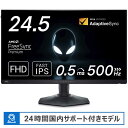
- パネルFast IPS
- サイズ24.5インチ
- 解像度FHD(1920×1080)
- リフレッシュレート500Hz
- 応答速度0.5ms GtG
- 同期技術FreeSync Premium / G-Sync Compatible
- スタンド高さ調整・チルト・スイベル・ピボット対応

- パネルWOLED
- サイズ26.5インチ
- 解像度WQHD(2560×1440)
- リフレッシュレート240Hz
- 応答速度0.03ms GtG
- 同期技術FreeSync Premium / G-Sync Compatible
- HDRVESA DisplayHDR True Black 400
- パネルFast IPS
- サイズ24.5インチ
- 解像度FHD(1920×1080)
- リフレッシュレート240Hz(OC時280Hz)
- 応答速度1ms GtG(MPRT)
- 同期技術FreeSync Premium / G-Sync Compatible
- 独自機能ELMB(モーションブラー低減)
---
FPS向けモニターの設定Tips
最適な設定
- リフレッシュレート: Windowsのディスプレイ設定で最大値に変更(初期値が60Hzの場合あり)
- 応答速度設定(OD): 「中」か「高」がおすすめ。「最高」はオーバーシュートが出やすい
- ゲームモード: 有効にすると内部処理が簡略化され、入力遅延が低減
- 明るさ: 暗すぎると目が疲れ、明るすぎるとコントラストが下がる。環境に合わせて調整
やってはいけない設定
- VSync(垂直同期)をゲーム内でON: 入力遅延が大幅に増加します。代わりにFreeSync/G-Syncを使用
- フレームレート制限なし: GPUが無駄に発熱。モニターのリフレッシュレート+10%程度に制限するのが効率的
- Windows HDRの不必要な有効化: 対応が不完全なゲームでは色がおかしくなることがあります
---
まとめ:FPSで勝つモニター選び
| 条件 | おすすめ |
|---|---|
| 予算3万円以下 | ASUS VG259QM1A(240Hz / FHD) |
| 定番・プロ仕様 | BenQ ZOWIE XL2546X(240Hz / FHD) |
| 最速を求める | Dell AW2524HF(500Hz / FHD) |
| 画質も妥協しない | LG 27GS95QE-B(240Hz / WQHD / OLED) |
| 360Hzの世界を体験 | ASUS ROG Swift PG249QN(360Hz / FHD) |
FPSにおいてモニターは「武器」です。自分のGPU性能と予算に合った最適な1台を選び、勝率を上げましょう。
---
関連記事
- ゲーミングモニターの選び方ガイド - 基礎知識を総まとめ
- 4Kゲーミングモニターおすすめ - 画質重視ならこちら
- 仕事兼用ゲーミングモニターおすすめ - 仕事にも使える1台
- 3万円以下のゲーミングモニターおすすめ - 予算を抑えたい方に